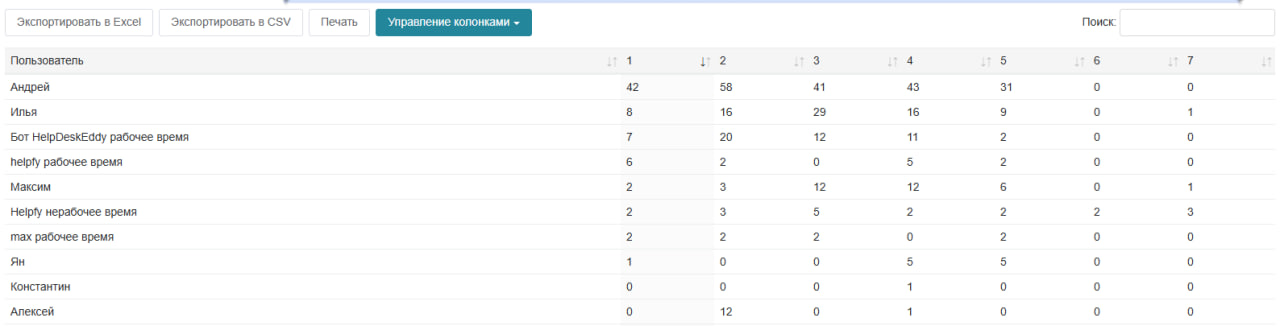
Данные представлены в таблице и на диаграммах. Колонки таблицы зависят от выбранной группировки. Базовый набор колонок:
| Колонка | Описание |
|---|---|
| Пользователь | Имя сотрудника, совершившего действие |
| День / Дата / Время | Зависит от выбранной группировки: конкретная дата, день недели, час, неделя или месяц |
| Количество действий | Число операций, совершённых сотрудником за выбранную единицу группировки |
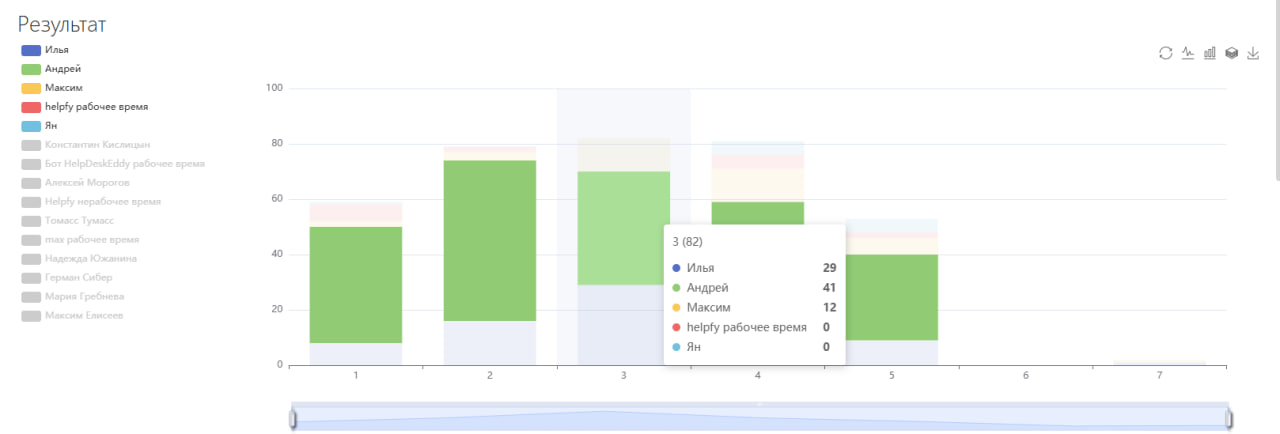
Помимо табличного представления, данные визуализируются в виде диаграмм. Это ускоряет восприятие и помогает заметить закономерности, которые сложно уловить в таблице с цифрами.
| Тип диаграммы | Что показывает |
|---|---|
| Столбчатая диаграмма по сотрудникам | Сравнение активности между операторами: кто совершает больше действий |
| Линейный график по времени | Динамика активности в течение дня, недели или месяца |
| Круговая диаграмма по типам действий | Доля каждого типа операций в общем объёме |
Столбчатая диаграмма мгновенно показывает, кто из сотрудников наиболее активен, а кто — в конце списка. Не нужно вглядываться в цифры.
Линейный график по часам наглядно демонстрирует, в какое время суток команда работает интенсивнее всего. Это помогает корректировать графики смен и планировать перерывы.
Круговая диаграмма по типам действий показывает, чем в основном занимаются операторы. Если доля просмотров сильно превышает долю ответов — сотрудники тратят время на изучение заявок, но не решают их.
Диаграммы легко вставить в отчёт или презентацию — руководство видит картину целиком без погружения в таблицы.
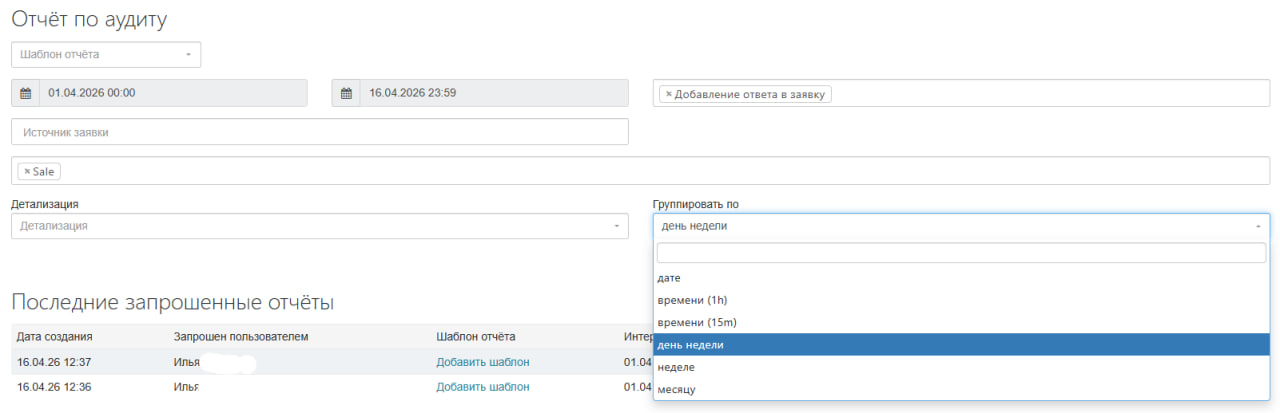
Перед формированием доступны четыре фильтра и выбор группировки.
Выбор временного диапазона, за который собираются данные.
Можно анализировать действия:
- По всей команде — общая картина активности.
- По конкретному департаменту — например, «Техподдержка», «Продажи», «Возвраты».
- По группе сотрудников — выбранный пул операторов.
сравнить активность разных отделов или оценить работу конкретной команды.
Отбор по каналу поступления обращения:
понять, из какого канала приходит больше всего действий, и оценить нагрузку по источникам.
В системе фиксируется около 50 различных действий. Основные категории:
| Категория | Примеры действий |
|---|---|
| Создание | Создание заявки вручную, создание через API |
| Ответы | Добавление ответа, редактирование ответа, удаление ответа |
| Изменение | Изменение статуса, исполнителя, приоритета, кастомных полей |
| Просмотр | Открытие карточки заявки, просмотр вложений |
| Удаление | Удаление заявки |
точечный контроль конкретного типа операций. Например, можно проверить, кто удаляет ответы, или кто чаще всех закрывает заявки.
Определяет, как будут сгруппированы строки в отчёте и отображены на диаграммах.
| Группировка | Пример вывода |
|---|---|
| По дате | Конкретный день: 15.04.2026 |
| По времени | Час: 14:00, 15:00, 16:00 |
| По дню недели | Понедельник, Вторник, Среда |
| По неделе | Неделя 15 (06.04–12.04) |
| По месяцу | Апрель 2026, Май 2026 |
Задача: понять, в какие дни недели сотрудники наиболее активны по отправке ответов клиентам.
Настройки:
- Период: последний месяц
- Тип действия: «Добавление ответа»
- Группировка: «По дню недели»
Результат: таблица вида:
| Пользователь | День недели | Количество действий |
|---|---|---|
| Иванов Иван | Понедельник | 47 |
| Иванов Иван | Среда | 52 |
| Петрова Софья | Вторник | 38 |
| Петрова Анна | Пятница | 61 |
Вывод: Петрова Анна наиболее активна по пятницам, Иванов Иван — равномерно в начале и середине недели. Можно использовать для планирования смен и распределения нагрузки.
Сформированный отчёт можно выгрузить в трёх форматах:
| Формат | Для чего нужен |
|---|---|
| Excel (.xlsx) | Построение графиков активности по дням и сотрудникам, сводные таблицы |
| CSV (.csv) | Импорт в BI-системы, интеграция с кадровыми отчётами |
| PDF (.pdf) | Печать, прикрепление к отчёту руководителя, хранение архива. Диаграммы сохраняются в PDF как изображения |
Отчёт показывает реальную активность сотрудников. Если у оператора 0 действий за день при наличии рабочих часов — повод для разговора. Диаграмма по сотрудникам мгновенно выявляет таких.
Группировка по часам и дням недели помогает увидеть, когда команда работает наиболее интенсивно. Линейный график наглядно показывает часы пик. На основе этих данных корректируют графики смен.
Если заявка была удалена или в ней изменились важные данные — отчёт по аудиту показывает, кто и когда это сделал. Полная прослеживаемость действий.
Фильтр по источнику заявки позволяет понять, какой канал генерирует больше всего работы для операторов, и оптимизировать распределение ресурсов.
| Роль | Зачем |
|---|---|
| Руководитель отдела поддержки | Контроль активности, выявление переработок и простоев |
| Team Lead | Анализ равномерности распределения ответов между сотрудниками |
| Аудитор / Служба безопасности | Расследование инцидентов, контроль удаления данных |
| HR | Оценка вовлечённости и интенсивности работы сотрудников |