Что показывает отчёт
Отчёт состоит из двух частей: наглядной диаграммы и детализированной таблицы.
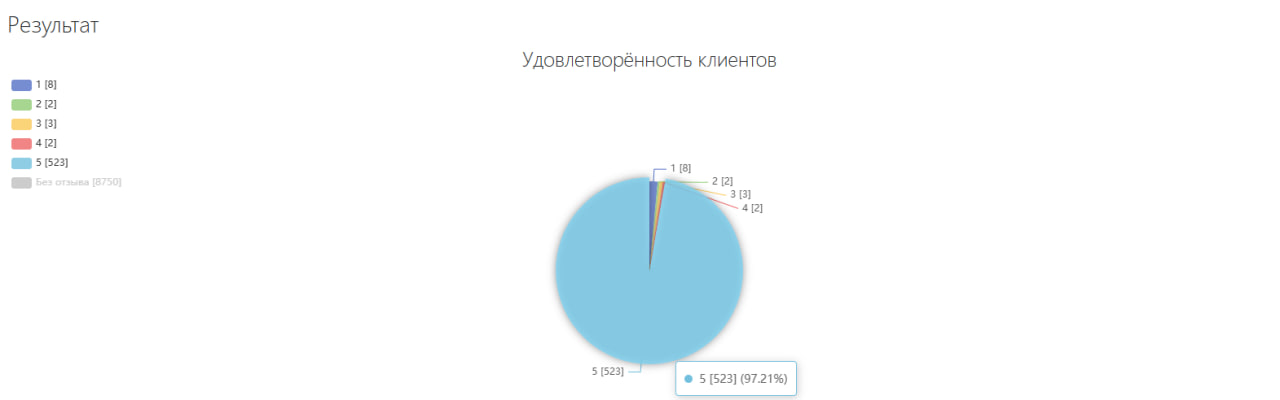
Диаграмма распределения оценок
В верхней части отчёта отображается круговая или столбчатая диаграмма, показывающая распределение всех оценок за выбранный период. Вы сразу видите:
- Сколько получено оценок каждого типа (5, 4, 3, 2, 1 — при 5-балльной шкале).
- Соотношение положительных и отрицательных отзывов.
- Общее количество оцененных заявок.
Шкала оценок гибко настраивается в системе: можно использовать 5-балльную, 10-балльную, лайк/дизлайк или любую другую логику — в зависимости от того, как настроен индекс удовлетворённости (CSI, CSAT, NPS или аналогичный показатель).
Таблица с детализацией по сотрудникам
Под диаграммой располагается таблица, где каждая строка — сотрудник, а колонки — метрики его работы с оценками.
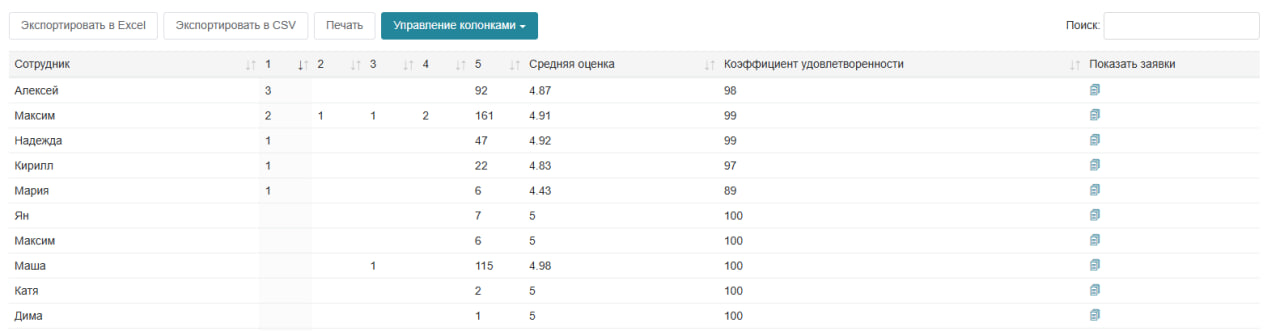
| Колонка | Описание |
|---|---|
| Сотрудник | Имя оператора |
| Количество оценок 1 | Число минимальных оценок (зависит от настроенной шкалы) |
| Количество оценок 2 | Число оценок «2» (при 5- или 10-балльной шкале) |
| Количество оценок 3 | Число оценок «3» |
| Количество оценок 4 | Число оценок «4» |
| Количество оценок 5 | Число максимальных оценок |
| Средняя оценка | Среднее арифметическое всех оценок сотрудника за период |
| Коэффициент удовлетворённости | Процент положительных оценок от общего числа (формула зависит от настроек системы) |
| Показать заявки | Кнопка для перехода к детализации по конкретным заявкам |
Количество колонок с оценками зависит от настроенной шкалы: при 10-балльной системе их будет 10, при лайк/дизлайк — 2 (положительные и отрицательные).
Настройка отчёта
Перед формированием отчёта доступны два фильтра.
Выбор временного диапазона, за который собираются данные. Можно использовать предустановленные периоды (неделя, месяц, квартал) или задать произвольный интервал.
Можно выбрать:
- Конкретный департамент — отчёт покажет оценки только по сотрудникам выбранного отдела.
- Не выбирать департамент — в отчёт попадут сотрудники всех департаментов системы.
Зачем это нужно: руководитель может анализировать ситуацию как в целом по компании, так и точечно по проблемным или, наоборот, образцовым отделам.
Настройка шкалы оценок
В HelpDeskEddy формат сбора оценок настраивается через единый запрос оценки. Это гибкий инструмент, который можно адаптировать под любую методологию:
| Метод | Как работает | Когда использовать |
|---|---|---|
| CSAT (5 баллов) | Клиент ставит оценку от 1 до 5 | Классический подход для оценки качества ответа |
| CSI (10 баллов) | Оценка от 1 до 10 | Более тонкая градация удовлетворённости |
| NPS | Оценка от 0 до 10 с разделением на промоутеров, нейтралов и критиков | Оценка лояльности и готовности рекомендовать |
| Лайк/Дизлайк | Бинарный выбор: понравилось / не понравилось | Максимально простой сбор обратной связи |
Отчёт автоматически подстраивается под выбранную шкалу: меняется количество колонок с оценками и формулы расчёта среднего и коэффициента удовлетворённости.
Детализация: переход к заявкам
Одна из ключевых возможностей отчёта — провалиться в конкретные заявки для разбора причин низких оценок.
- В таблице напротив каждого сотрудника есть кнопка «Показать заявки».
- При нажатии происходит переход в отчёт «Оценки по заявкам» с автоматически применёнными фильтрами по выбранному сотруднику и периоду.
- Открывается таблица со списком всех оцененных заявок этого сотрудника.
Что видно в детализации по заявкам:
| Параметр | Описание |
|---|---|
| Дата оценки | Когда клиент оставил отзыв |
| Клиент | Имя или email клиента |
| Источник | Канал поступления заявки (чат, почта, Telegram) |
| Департамент | Отдел, в котором обрабатывалась заявка |
| Оценка | Конкретная оценка (например, «2» или «дизлайк») |
| Комментарий | Текст отзыва, оставленный клиентом |
Руководитель или тимлид может прочитать комментарий клиента, понять причину недовольства и принять меры: провести разбор кейса с сотрудником, вернуться к клиенту для решения проблемы, скорректировать скрипты или процессы.
Подробнее об анализе удовлетворённости →
Экспорт отчёта
| Формат | Для чего нужен |
|---|---|
| Excel (.xlsx) | Построение графиков динамики оценок по месяцам, расчёт дополнительных метрик, создание дашбордов |
| CSV (.csv) | Импорт в BI-системы, интеграция с HR-отчётами и системами мотивации |
| PDF (.pdf) | Печать, отправка руководству, хранение истории оценок |
Для каких бизнес-процессов используется
Коэффициент удовлетворённости и средняя оценка — объективные метрики для расчёта KPI и премий. Сотрудники с высокими показателями получают заслуженное поощрение, а система мотивации становится прозрачной и справедливой.
Если у конкретного оператора систематически низкие оценки или много негативных отзывов — это сигнал. Возможно, ему не хватает знаний продукта, навыков коммуникации или он перегружен. Руководитель может организовать точечное обучение или наставничество.
Переход к заявкам с комментариями позволяет понять, что именно не устраивает клиентов: тон общения, скорость ответа, неверное решение или что-то ещё. Это основа для улучшения процессов.
Фильтр по департаментам помогает сравнить, в каком отделе клиенты наиболее довольны поддержкой, а где есть системные проблемы.
После внедрения новых скриптов, обучения сотрудников или изменения процессов отчёт показывает, как изменились оценки клиентов. Это позволяет оценить эффективность проведённых мероприятий.
Кому нужен отчёт
| Роль | Зачем |
|---|---|
| Руководитель отдела поддержки | Контроль качества обслуживания, мотивация команды |
| Team Lead | Выявление сотрудников, нуждающихся в помощи или обучении |
| HR / Специалист по обучению | Планирование программ развития на основе реальных данных |
| Руководитель компании | Оценка общего уровня клиентского сервиса |
| Специалист по качеству | Аудит процессов, работа с негативными отзывами |
Подробные инструкции по настройке единого запроса оценки, выбору шкалы (CSAT, NPS, CSI) и интерпретации данных доступны в Университете HelpDeskEddy.