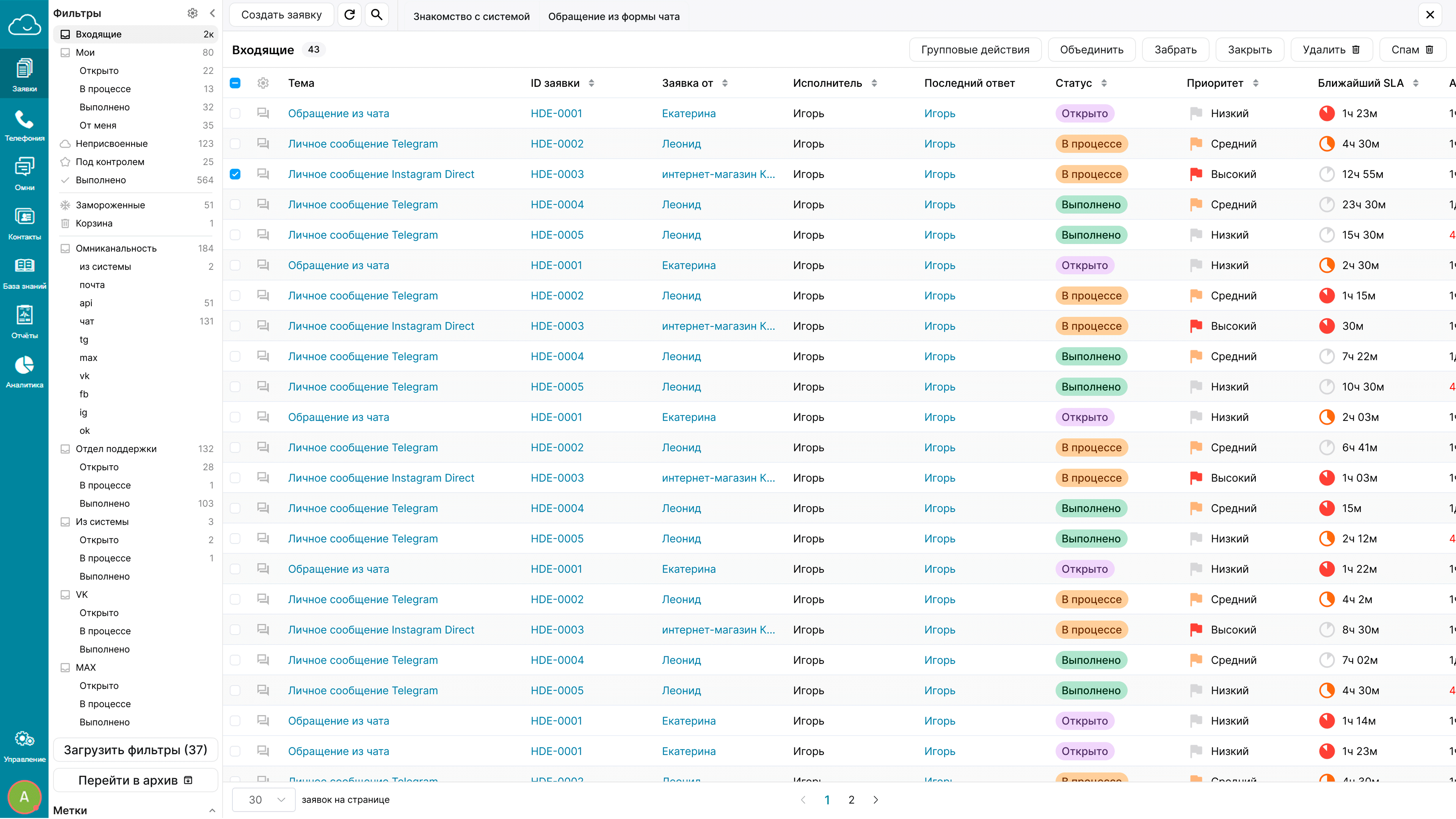
Глубокий анализ нагрузки во времени
Если Общий отчёт даёт мгновенную «фотографию» работы службы поддержки, то Отчёт в динамике — это как видеозапись: вы видите, как меняется нагрузка с течением времени, в каких периодах возникают пики, а где — спады, и как на это влияют конкретные параметры: отделы, типы заявок, каналы входа.
Этот инструмент особенно полезен для планирования: например, решить, когда вводить дополнительную смену, когда запускать автоматизацию частых запросов или когда проводить обучение для конкретной команды.
Отчёт в динамике помогает не просто фиксировать «что произошло», а понимать «почему» и «когда это повторится» — чтобы действовать на опережение, а не по факту.
Для чего он нужен: три главные задачи
Основная цель отчёта — сравнение и выявление закономерностей. Вот на что он отвечает:
- Как меняется нагрузка по отделам? Например: в марте техподдержка получила на 30% больше запросов, чем в феврале, а отдел претензий — наоборот, снизил объём на 10%.
- Когда происходят пики активности? В какие дни недели или часы суток клиенты чаще всего обращаются? Это помогает выстроить график дежурств без простоев и перегрузок.
- Какие параметры влияют на динамику? Рост числа заявок совпал с запуском новой рекламной кампании? Или с обновлением сайта? Группировка по типу, источнику или тегам позволяет проверять гипотезы быстро и точно.
Всё это доступно не в виде «одной цифры за месяц», а в разрезе: час → день → неделя → месяц — как вам удобнее анализировать.
Как формируется отчёт: четыре ключевых шага
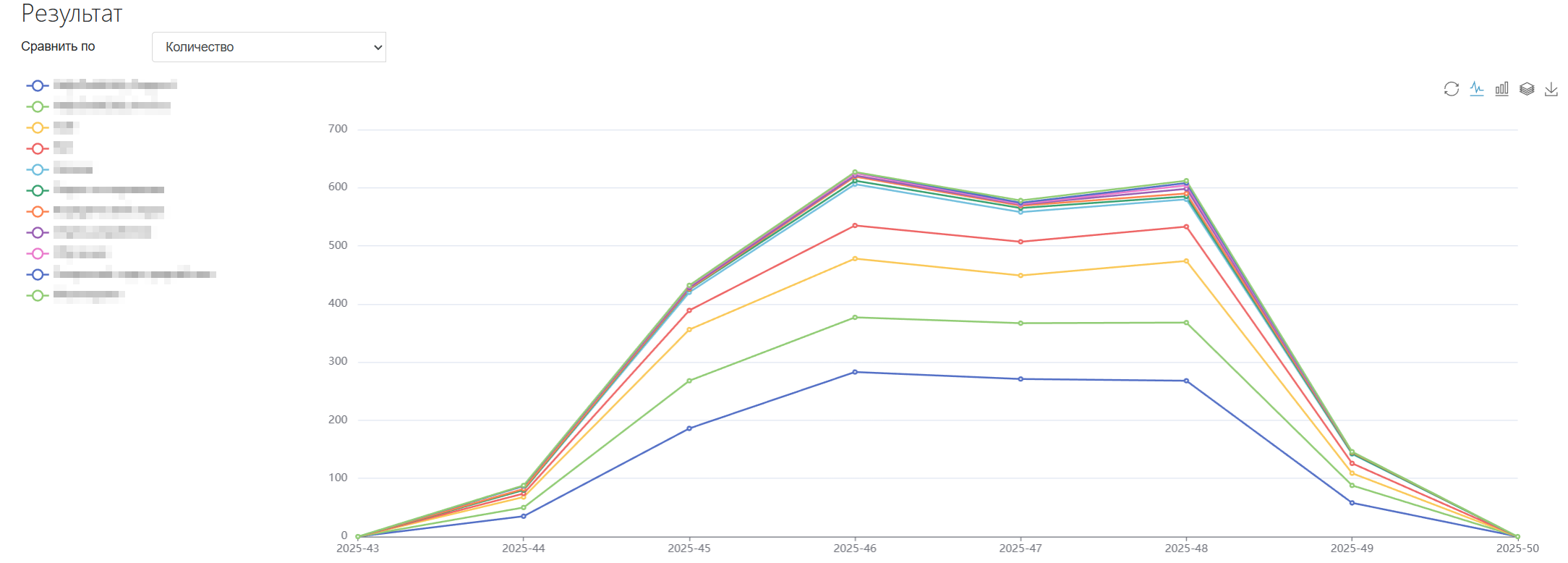
Процесс выгрузки гибкий, но логичный — вы последовательно задаёте условия, и система строит отчёт «под ваш запрос»:
- Выбор периода — от одного часа до нескольких месяцев. Можно сравнить, например, первую и вторую неделю апреля, или «этот понедельник» vs «прошлый понедельник».
- Выбор параметров — какие данные вы хотите отслеживать: новые заявки, закрытые, время ответа, оценки клиентов? Доступны как общие метрики, так и кастомные поля. Особенно полезно связывать данные с показателями удовлетворённости клиентов (CSAT) или среднего времени обработки (AHT), чтобы понимать, как скорость влияет на качество.
- Основа для расчёта — по какой дате группировать события:
- Дата создания — когда заявка поступила;
- Дата закрытия — когда работа по ней завершена;
- Дата последнего изменения — когда в заявке был совершён последний действия (ответ, комментарий, смена статуса).
- Группировка по времени — как именно отложить данные по оси X:
- по часам (с шагом 1h или 15 мин — удобно для анализа внутри дня);
- по дням;
- по дням недели («понедельник», «вторник» и т.д.);
- по неделям или месяцам.
Например: «Показать количество новых заявок в отделе Техподдержка за последний месяц, сгруппированных по часам, используя дату создания» — и вы сразу увидите, в какие часы дня клиенты чаще всего пишут.
Визуализация и экспорт: как показать результаты
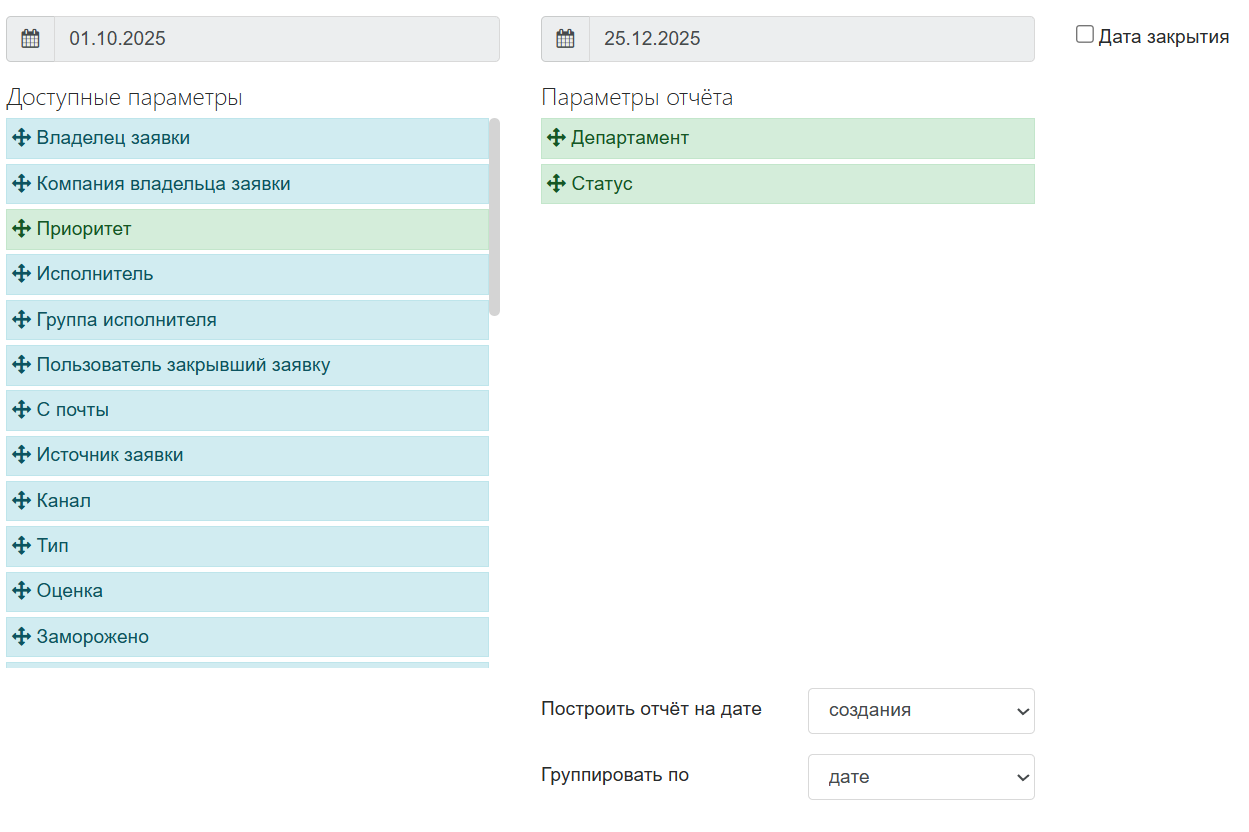
Отчёт в динамике поддерживает несколько типов отображения — вы можете выбрать тот, который лучше передаёт суть данных:
- Линейная диаграмма — идеальна для отслеживания трендов во времени (например, рост числа обращений по неделям);
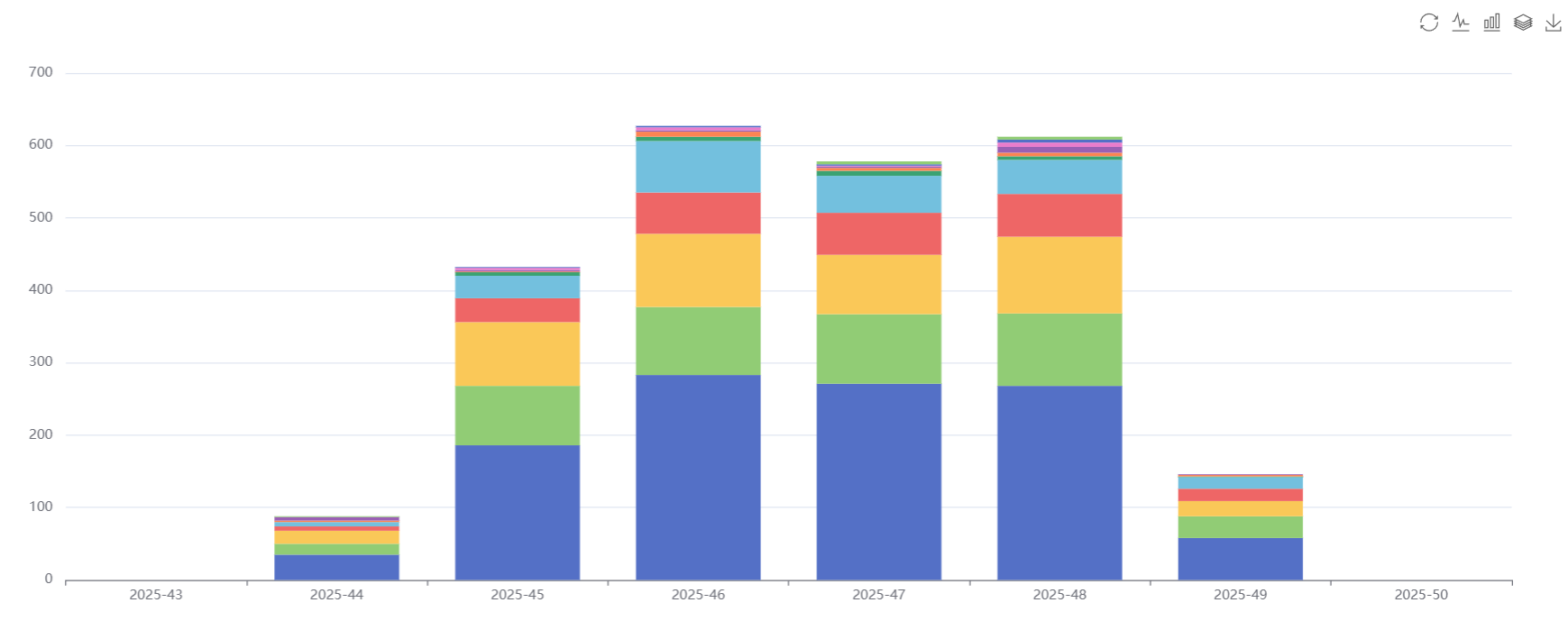
- Столбчатая диаграмма — хорошо сравнивает значения (например, объём заявок в трёх отделах за одну неделю);
- Круговая диаграмма — полезна при группировке по категориям (например, доля заявок по источникам за день);
- Таблица — если нужны точные цифры для дальнейшей работы.
Готовый отчёт можно:
- сохранить как изображение;
- распечатать (в т.ч. с настройкой масштаба и ориентации);
- экспортировать в Excel — для построения собственных сводных таблиц, расчётов KPI или интеграции в BI-системы.

Настройка отчёта: управляйте колонками под себя
Одна из самых мощных возможностей — это гибкое управление столбцами в табличном отчёте. Нажав на кнопку «Управление колонками», вы можете:
- добавить нужные параметры — например, «Количество открытых заявок», «Среднее время в статусе “В процессе”» или «Процент закрытых заявок с первого ответа»;
- убрать лишние — чтобы не перегружать таблицу;
- настроить порядок вывода — для удобства анализа.
Это особенно ценно, когда вы хотите глубже проанализировать связь между нагрузкой и качеством обслуживания. Например, добавьте столбцы с CSAT и AHT — и вы сразу увидите, как изменение времени обработки влияет на удовлетворённость клиентов.
Примеры использования на практике
Вот как отчёт в динамике помогает бизнесу:
- Оптимизация графика работы — выяснили, что в 10:00–12:00 и 15:00–17:00 нагрузка в 2 раза выше, чем в остальное время → ввели плавающий график и «пиковую» смену.
- Оценка эффективности автоматизации — после внедрения чат-бота в Telegram количество обращений в отдел «Простые вопросы» упало на 45% за 2 недели (видно по линейному графику).
- Подготовка к сезону — анализ за последние 2 года показал, что за 10 дней до старта акции «Чёрная пятница» резко растёт число запросов по доставке → заранее усилили команду в этом направлении.

Где узнать больше
Хотите освоить все возможности аналитики в HelpDeskEddy? Мы собрали всё самое важное в одном месте:
- Подробное руководство по отчётам — в «Университете HelpDeskEddy»;
- Как связать оценки клиентов и динамику — в статье «Индекс удовлетворённости».
Отчёт в динамике — это не просто «ещё один график». Это инструмент, который превращает хаос данных в понятную картину: вы перестаёте гадать — и начинаете планировать.
Смотрите подробный разбор настройки и интерпретации отчёта в нашем ролике: