Анализ эффективности службы поддержки
В современном сервисе недостаточно просто отвечать на запросы — важно понимать, как работает вся система поддержки в целом. Для этого в HelpDeskEddy предусмотрен Общий отчёт — мощный инструмент визуализации и анализа, позволяющий оценить эффективность работы команды по ключевым метрикам.
Этот отчёт отображает данные в виде наглядных графиков и диаграмм, что позволяет быстро выявить тренды, узкие места и точки роста. Его основная цель — дать менеджерам и руководителям полную картину того, как система поддержки справляется с нагрузкой, насколько быстро и качественно решаются запросы клиентов.
Общий отчёт — это не просто набор цифр. Это инструмент принятия решений: от корректировки загрузки операторов до оценки эффективности внедрённых процессов автоматизации.
Ключевые показатели отчёта
Отчёт содержит пять базовых метрик, которые отражают главные аспекты работы службы поддержки:
- Количество новых обращений — показывает, насколько вырос или снизился поток запросов за период. Помогает оценить сезонность, эффективность маркетинговых кампаний или влияние изменений на сайте (например, запуск нового раздела).
- Количество завершённых задач — фиксирует, сколько заявок было полностью закрыто. Если новых запросов много, но завершённых мало — это сигнал о перегрузке или необходимости пересмотра SLA.
- Среднее время на первый ответ — один из самых важных показателей клиентского опыта. Он отражает, как быстро клиент получает обратную связь после отправки запроса. Чем быстрее — тем выше доверие.
- Среднее время на закрытие — общая длительность обработки заявки от создания до закрытия. Позволяет оценить сложность типовых запросов и эффективность внутренних процессов (например, согласований или передач между отделами).
- Коэффициент удовлетворённости (CSAT) — рассчитывается на основе оценок, оставленных клиентами после закрытия заявки. Низкий CSAT при хорошем времени ответа может говорить о проблеме в качестве решений.
Все эти показатели можно анализировать как в динамике (по дням/неделям), так и в разрезе департаментов, типов заявок или каналов входа — достаточно правильно настроить фильтры.
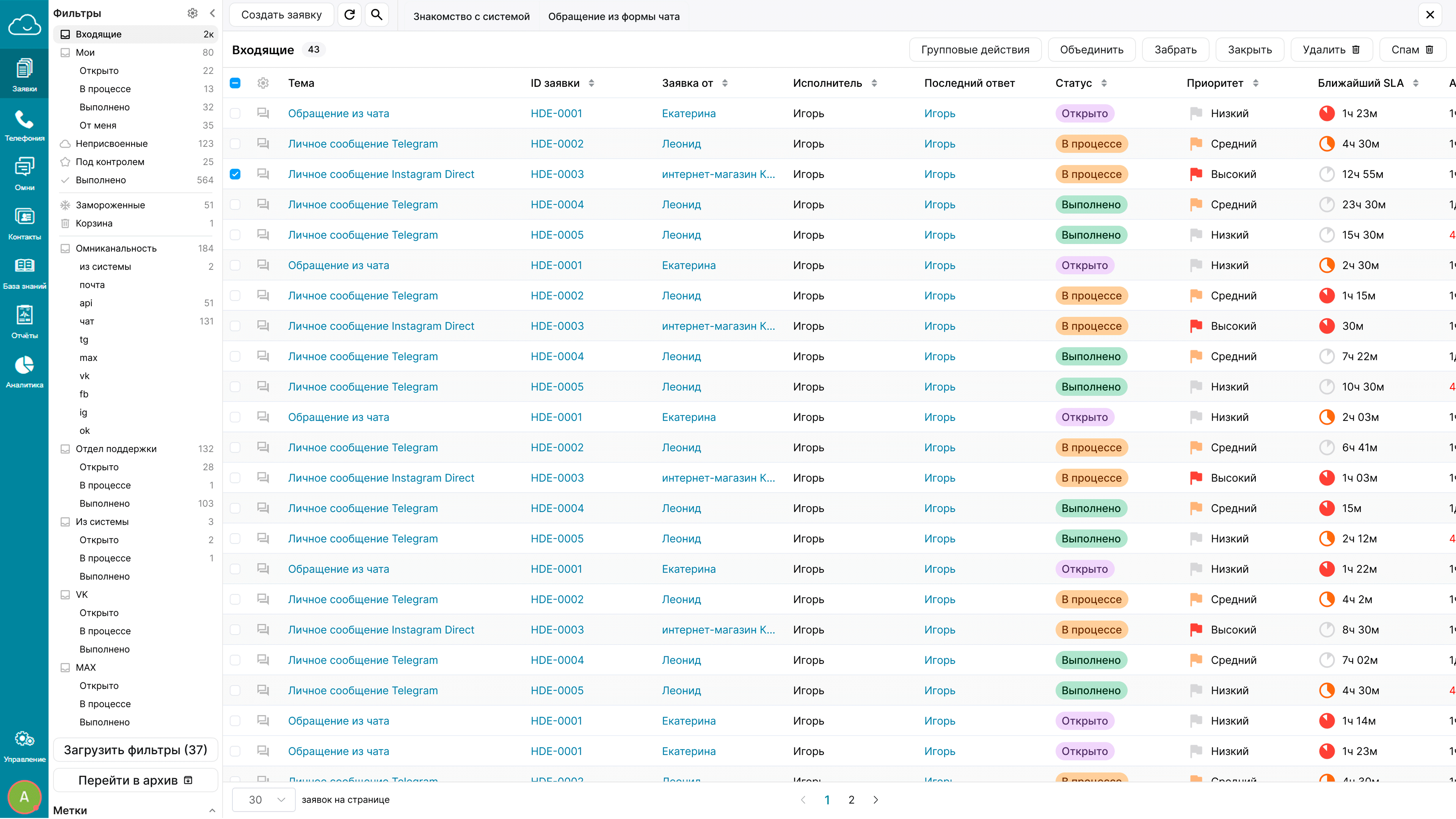
Как формируется выборка: три ключевых параметра
Чтобы отчёт был релевантным, важно понимать, по какому событию вы хотите собрать данные. В HelpDeskEddy доступны три варианта фильтрации:
- Дата создания заявки — в отчёт попадут только те заявки, которые были созданы в указанный период. Это наиболее «чистый» способ оценки входящего потока. Например, вы запустили акцию 10–20 апреля — выбрав этот параметр, вы увидите, сколько именно новых обращений она принесла.
- Дата обновления заявки — отчёт покажет заявки, в которых были совершены какие-либо действия (ответ оператора, смена статуса, комментарий и т.д.) за выбранный период. Это полезно для оценки текущей нагрузки: даже если заявка создана месяц назад, но по ней работали на этой неделе — она будет учтена.
- Дата закрытия заявки — учитываются только заявки, закрытые в указанный интервал. Этот параметр помогает оценить, насколько быстро команда справляется с «хвостом» и как меняется скорость закрытия со временем.
Выбор параметра напрямую влияет на интерпретацию данных. Например, при оценке эффективности нового шаблона ответа логично смотреть на дату обновления и время первого ответа — тогда вы увидите реальный эффект от внедрения.

Как выгрузить Общий отчёт: пошаговая инструкция
Процесс формирования отчёта занимает менее минуты:
- Выберите период — день, неделя, месяц или произвольный диапазон. Можно использовать предустановленные шаблоны («Эта неделя», «Прошлый месяц») или задать даты вручную.
- Укажите департамент — отчёт можно сформировать по всей системе или по конкретному отделу (например, «Техподдержка» или «Претензии»). Это особенно полезно при сравнении эффективности команд.
- Выберите параметр даты — создание, обновление или закрытие (см. выше).
- Нажмите кнопку «Применить» — система мгновенно сформирует отчёт и отобразит его в интерфейсе.
Готовый отчёт можно:
- просматривать онлайн в админке;
- скачать в формате PDF для презентаций или отчётности;
- распечатать напрямую из браузера.

Что вы увидите в отчёте
После формирования отчёта на экране отобразятся следующие блоки данных:
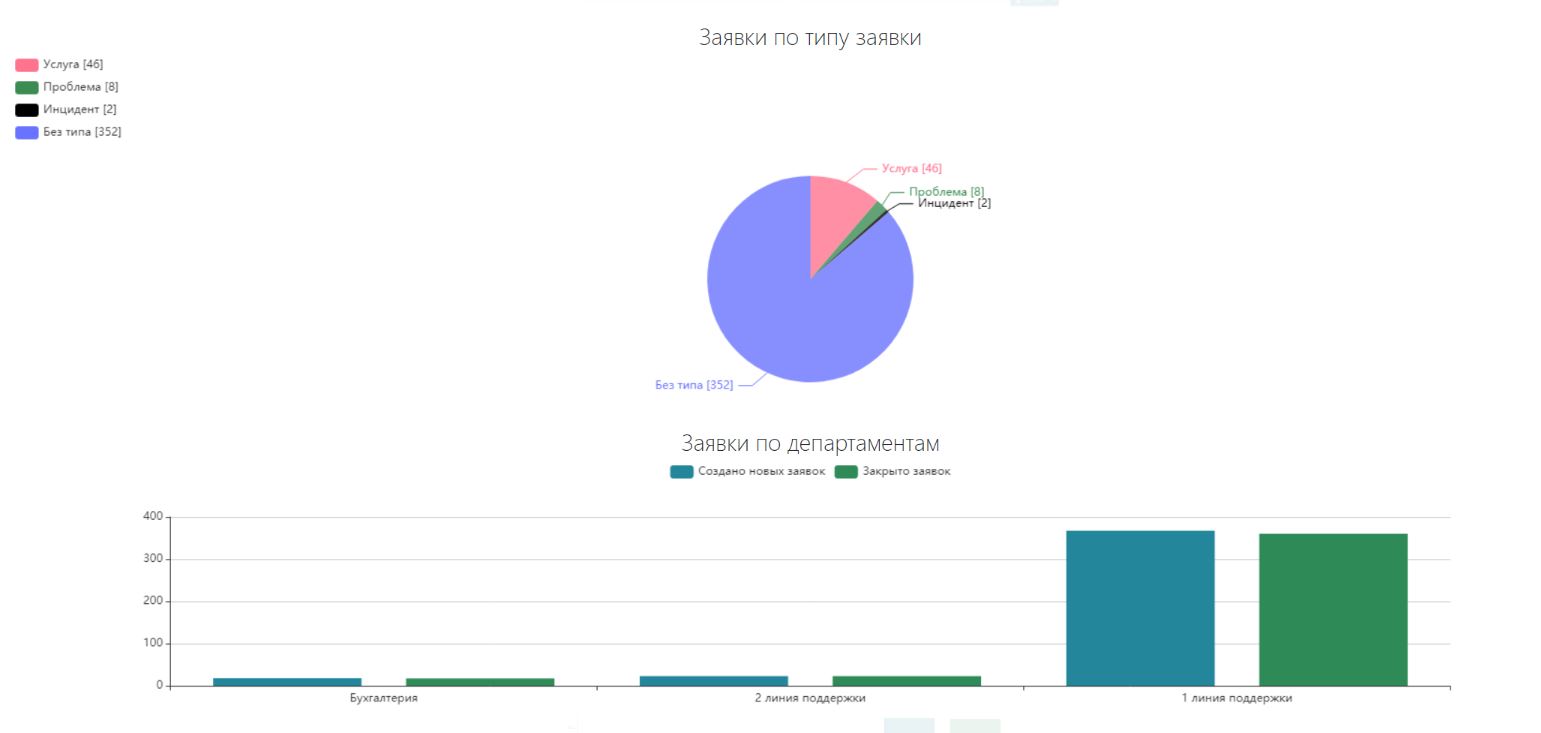
- Заявки по статусам — круговая диаграмма, показывающая распределение заявок: сколько открыто, сколько в работе, сколько ждут ответа клиента, сколько закрыто. Помогает выявить «заторы».
- Заявки по типам — столбчатая диаграмма, отражающая, какие темы чаще всего встречаются (например, «Ошибка в личном кабинете», «Вопрос по тарифу», «Запрос на возврат»). Позволяет оптимизировать базу знаний или автоматизировать частые запросы.
- Заявки по департаментам — отображается только если вы не фильтровали по одному департаменту. Показывает, как распределена нагрузка между отделами. Полезно при планировании штата.
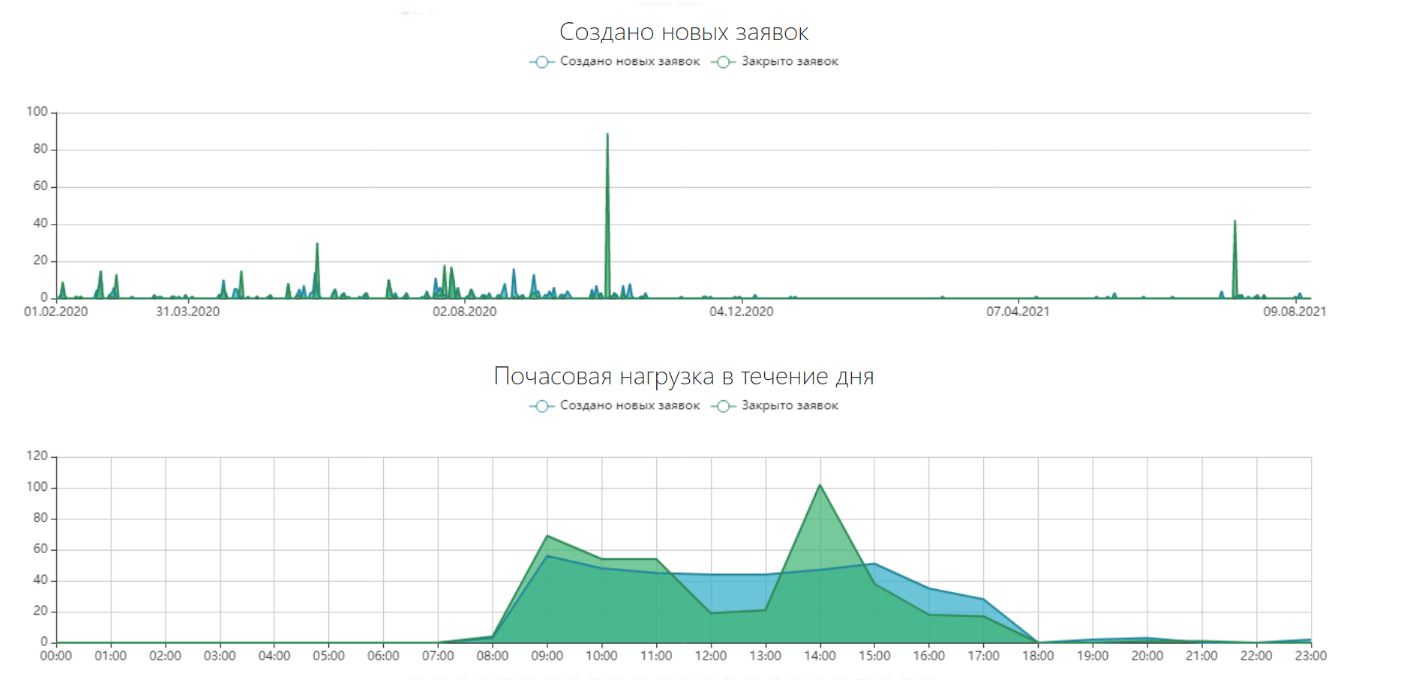
- Динамика создания заявок — линейный график с количеством новых обращений по дням. Хорошо показывает пики нагрузки и их причины.
- Общая почасовая нагрузка — график, совмещающий открытые и закрытые заявки в разрезе часов суток. Позволяет понять, когда пик активности клиентов — и скорректировать график работы операторов.
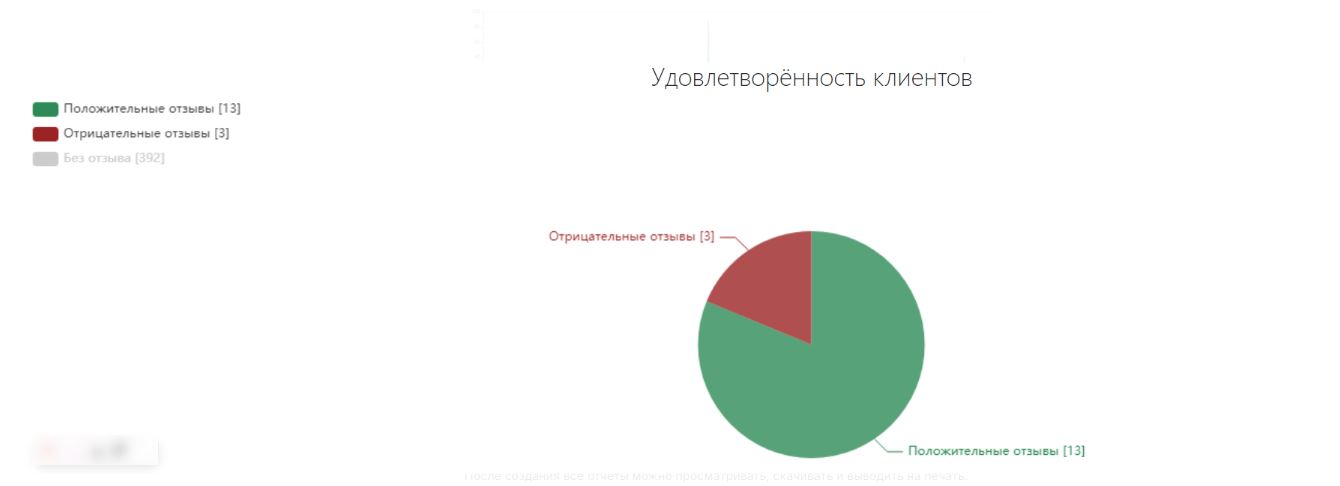
- Удовлетворённость клиентов — гистограмма распределения оценок (от 1 до 5 звёзд) и среднее значение CSAT. Также отображается доля заявок, по которым оценка не была оставлена — это полезный индикатор качества финального взаимодействия.
Где узнать больше
Хотите глубже разобраться в аналитике и научиться принимать решения на основе данных? Мы подготовили для вас специальные материалы:
- Подробно об отчётах и метриках — в нашем онлайн-курсе «Университет HelpDeskEddy».
Общий отчёт — это не просто «цифры для отчёта руководству». Это живой инструмент, который помогает команде поддержки работать умнее, а бизнесу — расти за счёт лояльных клиентов.