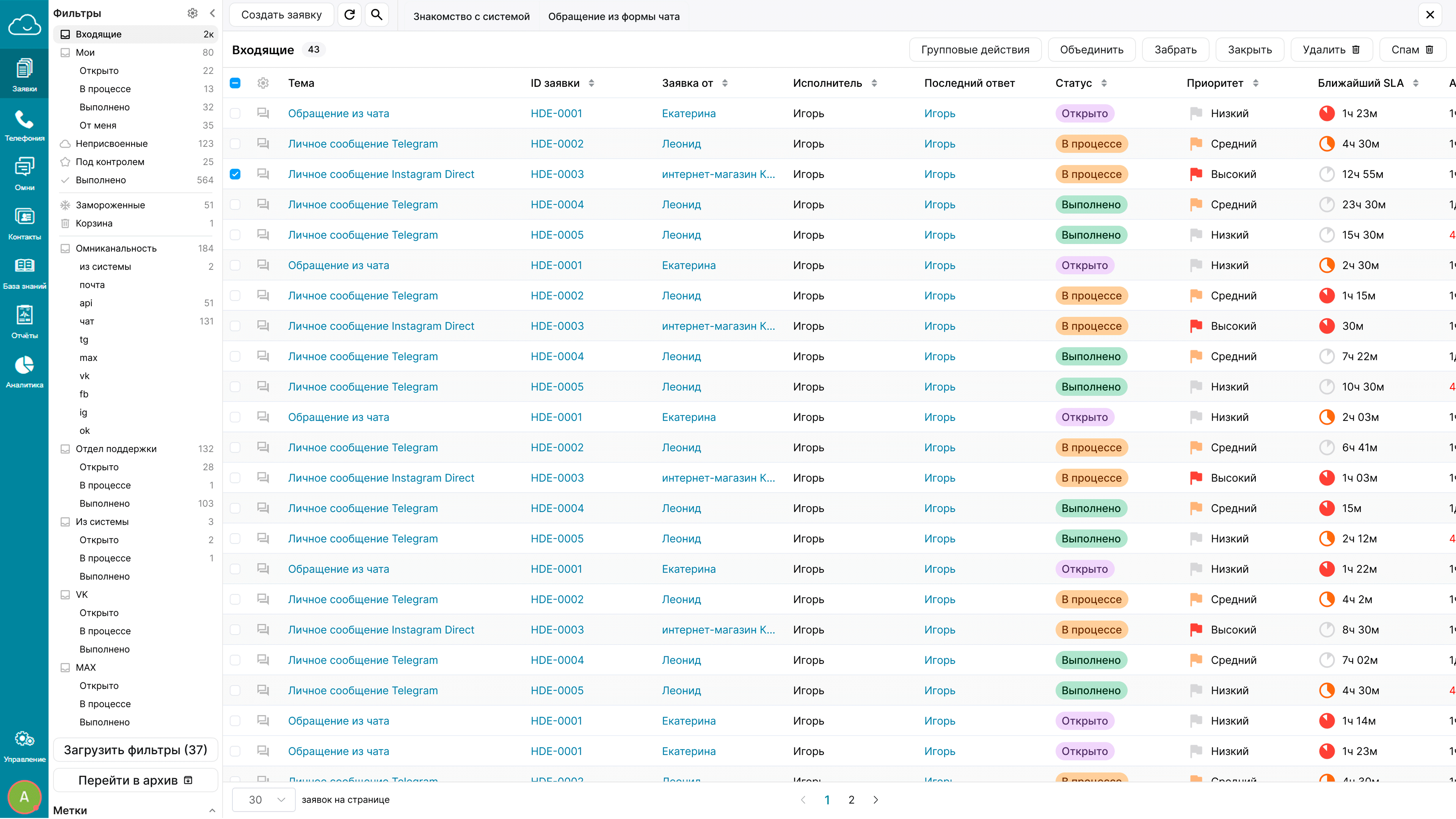
Отчёт «Оценки по заявкам» в HelpDeskEddy решает эту задачу за секунды. Вы видите все оценки клиентов в одной таблице: когда поставлена, кем, по какой заявке, с каким комментарием. Можно отсортировать от худших к лучшим, отфильтровать по сотруднику или каналу и сразу перейти в проблемную заявку, чтобы разобрать ситуацию.
Что показывает отчёт
Отчёт состоит из двух частей: наглядной диаграммы и детальной таблицы.
Диаграмма распределения оценок
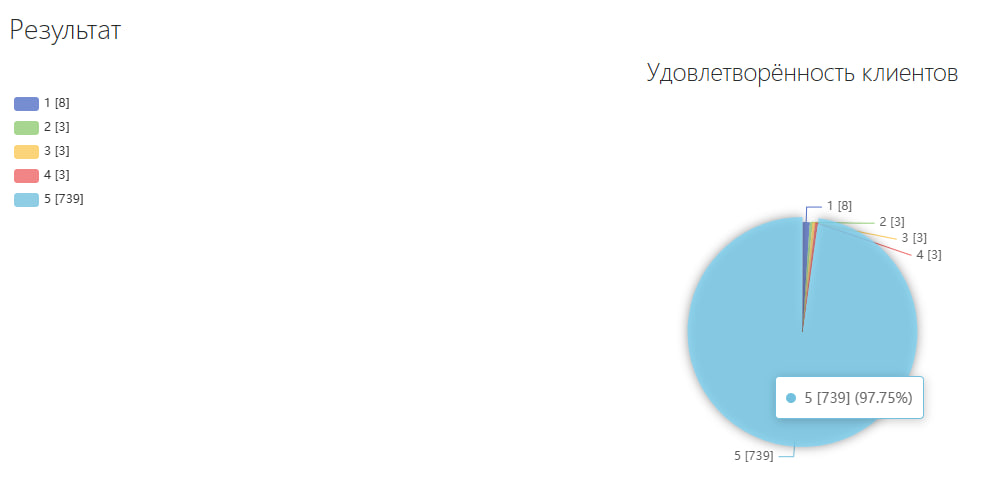
В верхней части отображается диаграмма, которая показывает общую картину за выбранный период. Вы сразу видите, сколько поставлено «5», «4», «3», «2» и «1» — или как распределились лайки и дизлайки, если у вас бинарная система.
Формат оценки настраивается в индексе удовлетворённости клиентов: 5-балльная шкала, 10-балльная, положительная/отрицательная, положительная/нейтральная/отрицательная. Диаграмма автоматически подстраивается под выбранный формат, и вам не нужно ничего настраивать дополнительно.
Диаграмма нужна для быстрой оценки ситуации. Если «пятёрок» большинство — всё в порядке. Если много низких оценок — пора открывать таблицу и разбираться.
Таблица с детализацией
Под диаграммой — главный инструмент отчёта. Таблица, где каждая строка — это одна оценка клиента со всей необходимой информацией.
Какие данные вы видите в таблице:
- Дата оценки — когда клиент поставил оценку
- ID заявки — кликабельный, ведёт прямо в карточку заявки
- Название заявки — тема обращения, сразу понятен контекст
- Источник — Telegram, почта, чат на сайте, ВКонтакте и другие
- Имя клиента — кто именно оценил
- Сотрудник — кто вёл заявку
- Департамент — отдел, где обрабатывалась заявка
- Оценка — «5», «1», «лайк» или другое значение
- Комментарий клиента — что именно сказал клиент
- Дата закрытия — когда заявка была закрыта
Как работать с таблицей
Главное преимущество отчёта — гибкая сортировка. Вы можете отсортировать таблицу по любой колонке в один клик.
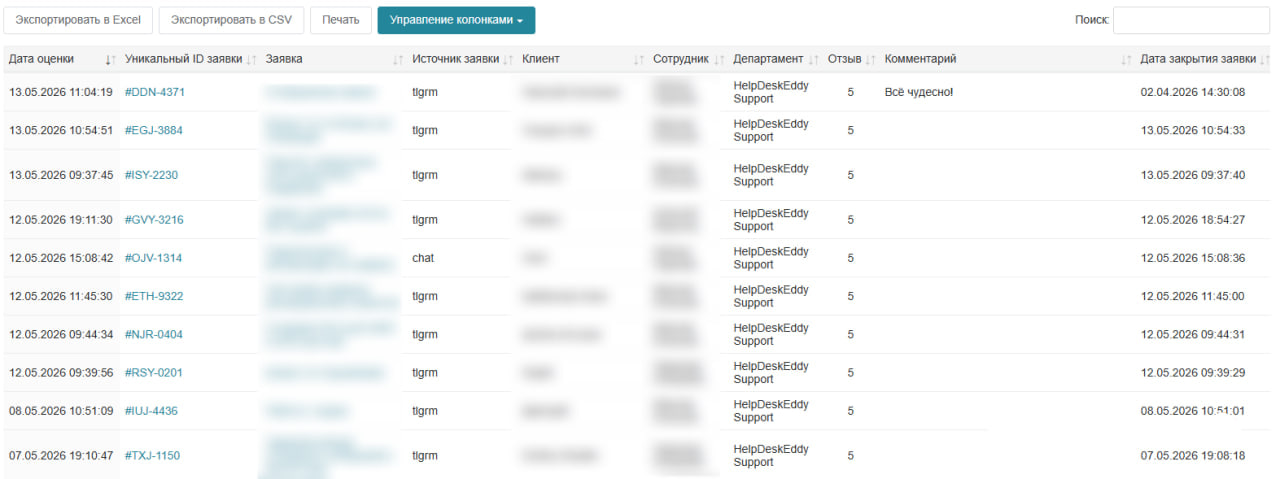
Самый частый сценарий: сортировка по колонке «Оценка» от меньшей к большей. Все «единицы» и «двойки» собираются вверху списка. Руководитель или тимлид за пару минут видит все проблемные кейсы и может брать их в работу.
Другие полезные варианты сортировки:
- По сотруднику — все оценки одного оператора группируются вместе
- По источнику — видно, в каком канале оценки хуже
- По дате — хронология обращений
- По комментарию — поиск конкретных жалоб
Провалиться в заявку можно прямо из таблицы. ID заявки кликабельный — нажали и сразу попали в переписку, чтобы посмотреть контекст и понять, что пошло не так.
Фильтры: настраиваем выборку под задачу
Чтобы не смотреть все оценки скопом, можно настроить фильтры и получить именно те данные, которые нужны.
День, неделя, месяц или произвольный диапазон
Все отделы или конкретный
Все операторы или один
По дате создания, закрытия или обновления
Задаёте параметры, нажимаете «Применить» — и отчёт показывает только нужные данные. Ничего лишнего.
Экспорт отчёта
Готовый отчёт можно выгрузить в трёх форматах:
- Excel (.xlsx) — для построения графиков и дополнительного анализа
- CSV (.csv) — для импорта в BI-системы и другие инструменты
- PDF (.pdf) — для печати или отправки руководству
Как отчёт помогает в реальной работе
Тимлид в начале недели открывает отчёт за прошлую неделю, сортирует по оценке от худшей к лучшей и просматривает все негативные кейсы. По каждому: читает комментарий, открывает заявку, разбирает переписку. Это занимает 15 минут и даёт конкретные темы для обсуждения с операторами.
Провели работу над ошибками с сотрудником — через неделю отфильтруйте заявки только по нему и сравните оценки. Прогресс виден сразу.
Отсортируйте по имени клиента — увидите, кто систематически недоволен. Возможно, нужна персональная консультация или проблема в продукте.
Сравните оценки из Telegram и из чата на сайте. Если в чате оценки ниже — пора пересмотреть SLA или добавить операторов на это направление.
Связка с другими отчётами
Отчёт «Оценки по заявкам» не работает в одиночку — он часть системы аналитики HelpDeskEddy.
- Отчёт «Оценки по сотрудникам» — сводная статистика по каждому оператору. Увидели, у кого низкий балл, — заходите в «Оценки по заявкам» и разбираете конкретные кейсы.
- Общий отчёт — макрокартина по всей поддержке.
- О системе оценки качества — как настроить сбор оценок в HelpDeskEddy.

Заключение
Отчёт «Оценки по заявкам» превращает обратную связь от клиентов из абстрактного «среднего балла» в конкретные кейсы, с которыми можно работать. Увидели низкую оценку — прочитали комментарий — открыли заявку — разобрали с сотрудником — исправили. Всё в одном окне, за несколько минут.
Подробные инструкции по настройке оценки качества, аналитике и другим отчётам доступны в Университете HelpDeskEddy.