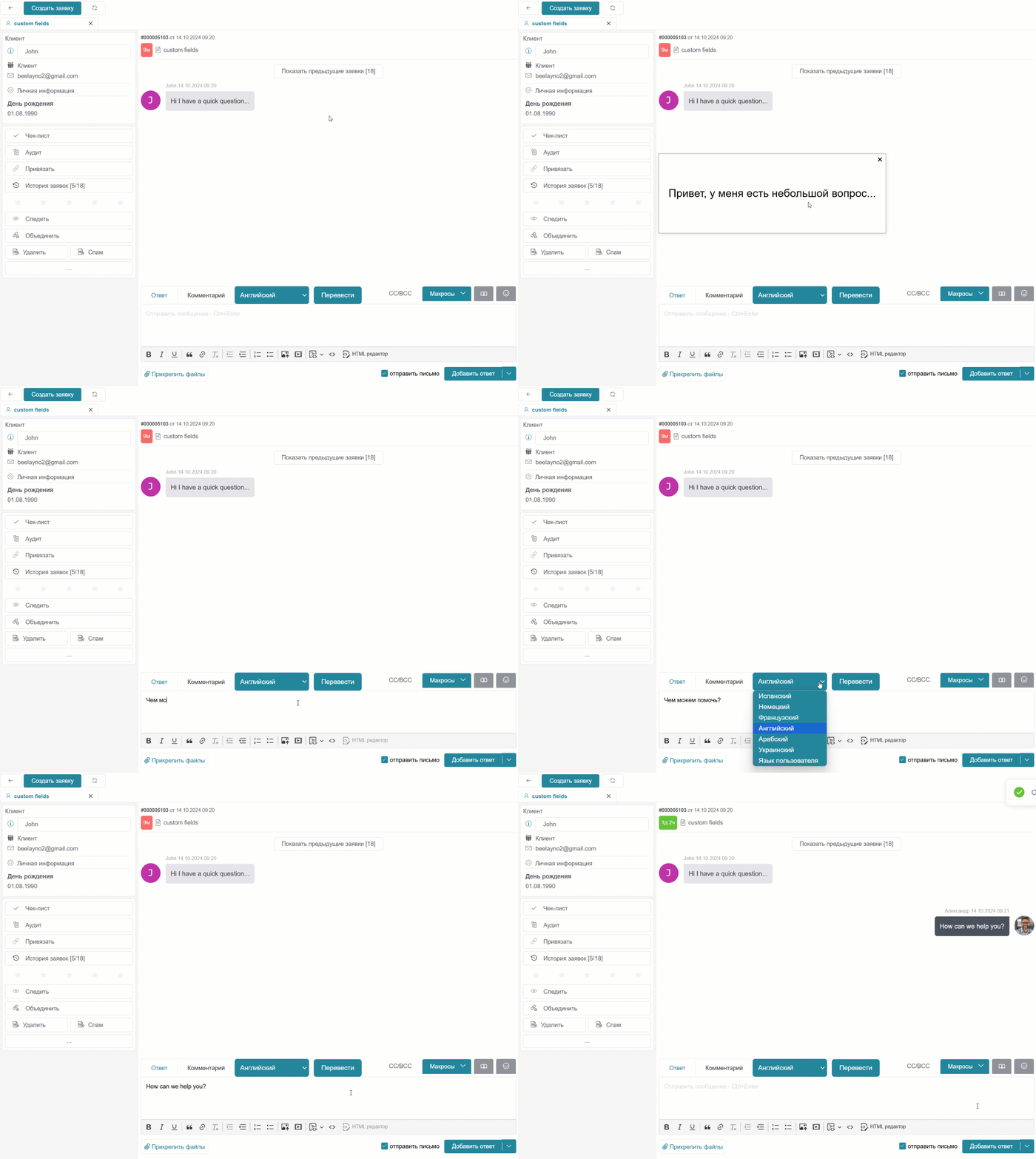
Воспользуйтесь инструментом с Google переводчиком для общения с клиентами на разных языках: переводите ответы клиентов на русский и используйте переводчик для перевода собственных ответов на язык клиента:
Установка и настройка плагина состоит из двух частей: создание Google API-ключа и настройка плагина внутри HelpDeskEddy.
Шаг 1. Создание проекта и привязка платёжного аккаунта (Billing)
Google Cloud Console требует активный платёжный аккаунт, даже если вы планируете использовать бесплатный лимит (до 500 000 символов в месяц).
-
Перейдите в
Google Cloud Console -
Если у вас еще нет проекта, нажмите на выпадающее меню выбора проектов в левом верхнем углу (рядом с логотипом Google Cloud) и выберите New Project (Новый проект). Введите название и нажмите Create.
-
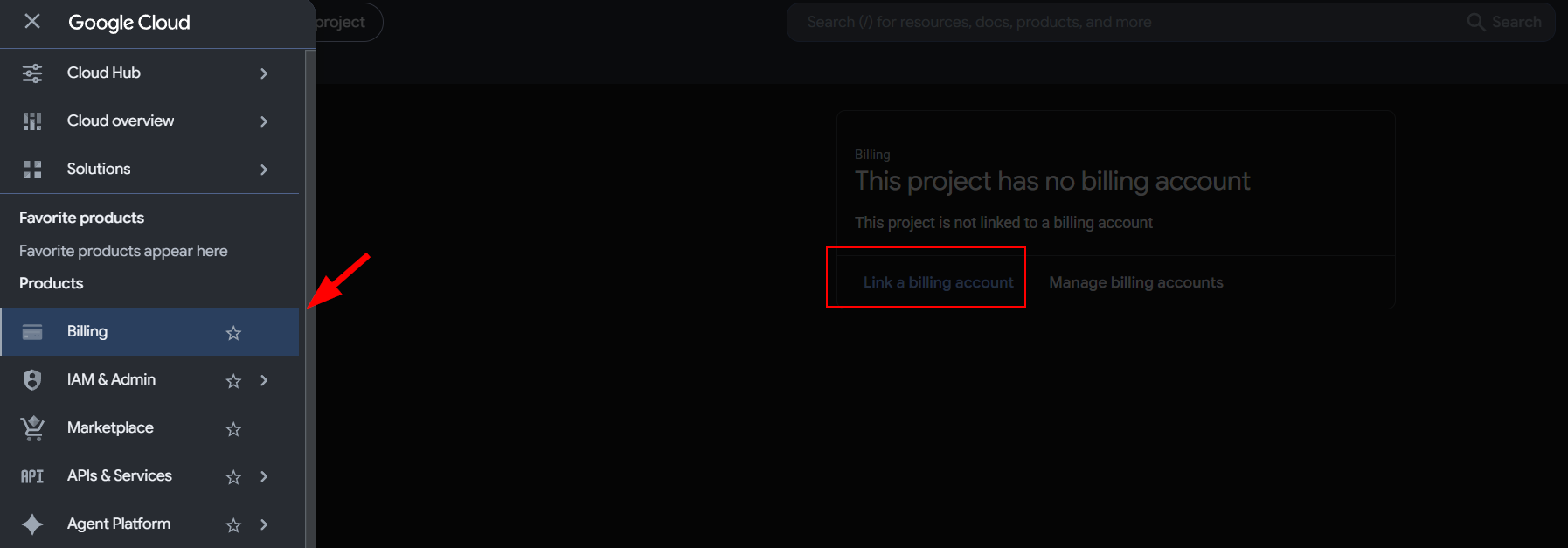
В левом боковом меню (три горизонтальные полоски) откройте раздел Billing (Биллинг/Оплата).
-
Если платежный аккаунт еще не привязан к проекту, нажмите Link a billing account (Привязать платежный аккаунт) и следуйте инструкциям для ввода данных банковской карты или выбора существующего профиля.
Шаг 2. Включение Cloud Translation API
Инструменты перевода выключены по умолчанию. Их нужно активировать в созданном проекте.
-
В верхней поисковой строке консоли введите
Cloud Translation API. -
Выберите этот API из выпадающего списка результатов (раздел Marketplace или APIs & Services).
-
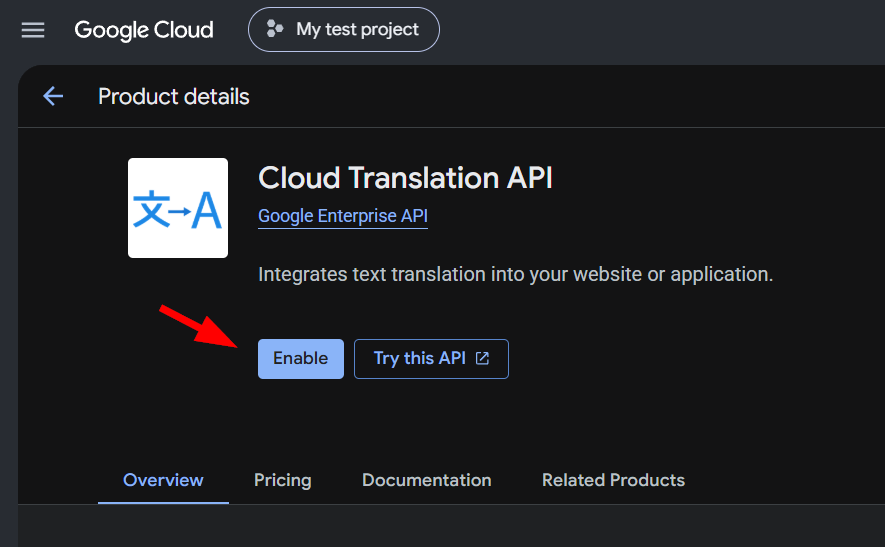
На открывшейся странице нажмите большую синюю кнопку ENABLE (Включить).
-
Подождите несколько секунд, пока система активирует службу.
Шаг 3. Создание API-ключа
Теперь генерируем секретный ключ, который плагин вашей хелпдеск-системы будет использовать для доступа к переводу.
-
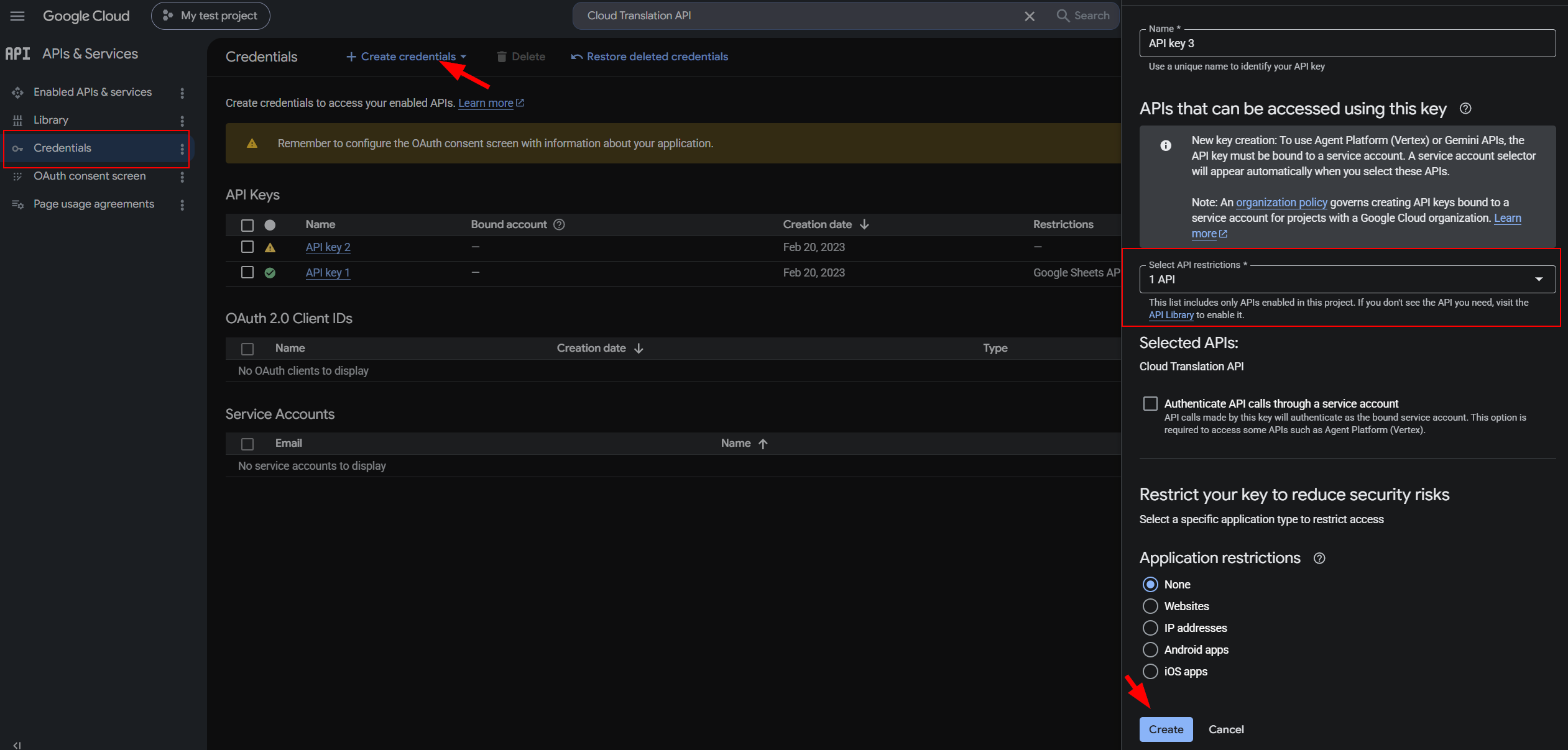
В левом меню перейдите в раздел APIs & Services (API и службы) → Credentials (Учетные данные).
-
В верхней панели нажмите кнопку + CREATE CREDENTIALS (+ Создать учетные данные).
-
Из выпадающего списка выберите пункт API key (API-ключ).
-
Система мгновенно сгенерирует ключ. Скопируйте его, но пока не закрывайте окно, так как нам нужно сразу перейти к настройке ограничений.
Шаг 4. Ограничение API-ключа (Безопасность)
Это важный шаг. Без ограничений любой, кто узнает ваш ключ, сможет использовать его от вашего имени, что может привести к огромным счетам за услуги, которыми вы не пользовались.
-
В окне созданного ключа (или нажав на иконку карандаша рядом с ключом в списке) найдите блок настроек.
-
Application restrictions (Ограничения приложений):
-
Если ваш хелпдеск — это веб-сайт, выберите Web websites (HTTP referrers) и добавьте туда домен вашего хелпдеска (например,
https://yourcompany.helpdeskeddy.com)
-
-
API restrictions (Ограничения API):
-
Переключите чекбокс в положение Restrict key (Ограничить ключ).
-
В появившемся выпадающем списке найдите и отметьте галочкой только одну строку — Cloud Translation API.
-
-
Нажмите кнопку SAVE (Сохранить) внизу страницы.
Теперь у вас есть безопасный API-ключ Google Translate, который можно вставить в настройки плагина вашей хелпдеск-системы. Далее необходимо установить плагин через меню "Маркетплейс/Плагины" внутри вашей системы.
Настройки:
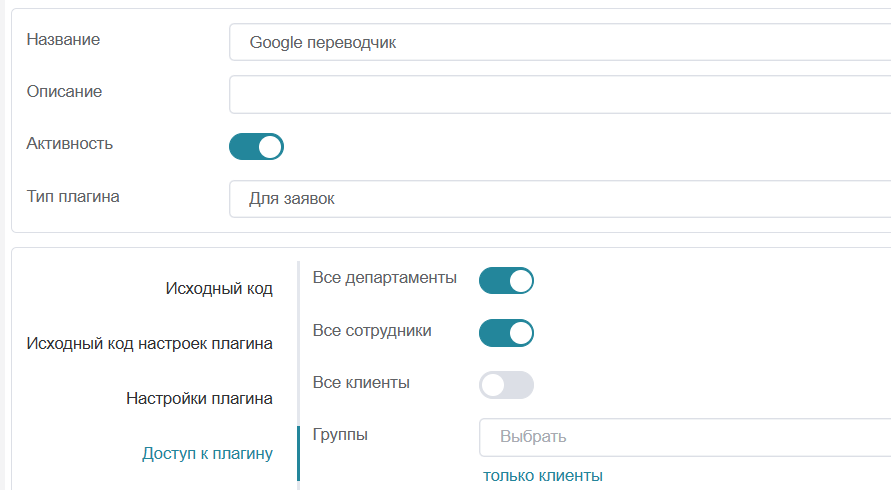
1) Включите переключатель "Активность", плагин работает "в заявках" и укажите доступы по группам сотрудников и департаментам (кто и в каких департаментах сможет переводить сообщения):
2) Во вкладке "Настройки плагина" вставьте ранее скопированный Google API ключ. Ниже вы также можете указать дополнительные параметры перевода:
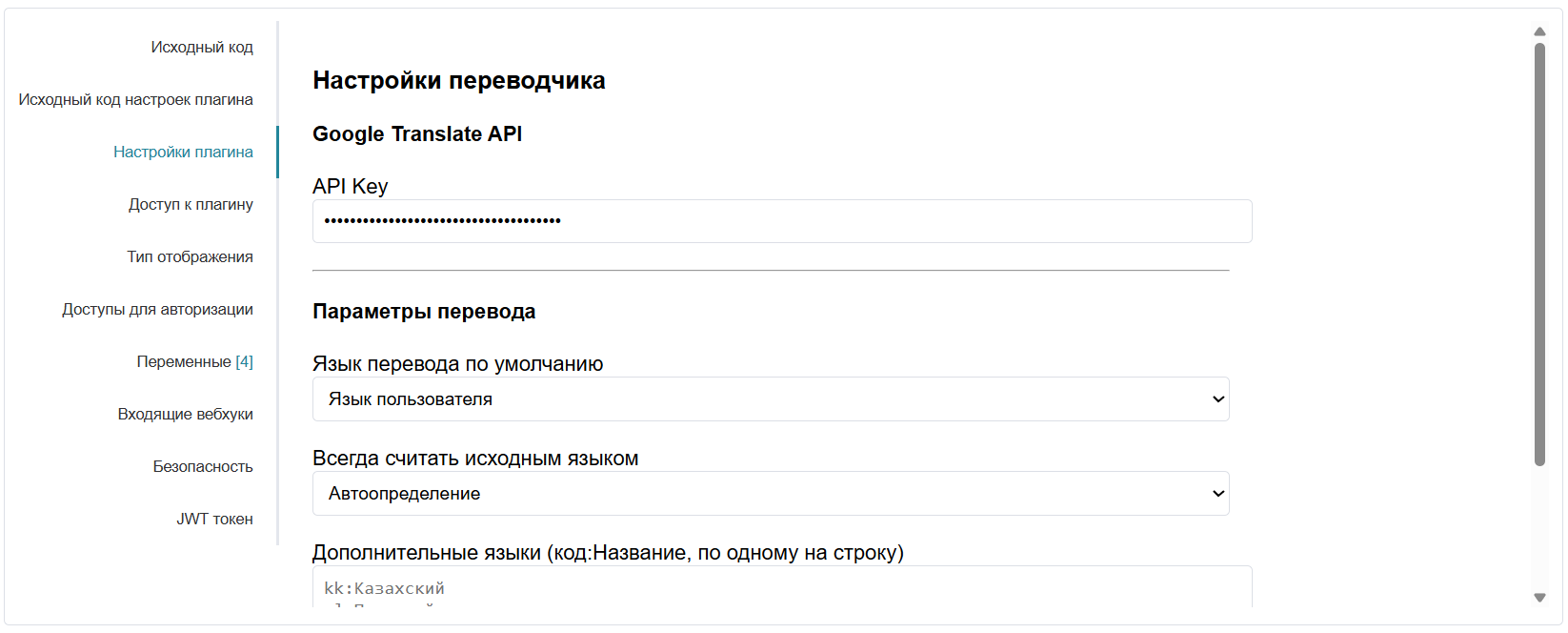
3) Сохраните настройки плагина и проверьте его работу на практике.


.png)
.png)



































.png)








.png)
.png)

.png)


.png)




.png)
.png)