Плагин «Календарь для записи» в HelpDeskEddy — инструмент для автоматизации бронирования демо-звонков и встреч с клиентами.
Он позволяет с нуля создавать форму для бронирования записи звонков клиентами и генерировать индивидуальные ссылки для записи к конкретным сотрудникам. Эти ссылки можно размещать на сайте (например, в виде всплывающего окна по кнопке либо в виде формы) или отправлять клиентам напрямую в личные сообщения.
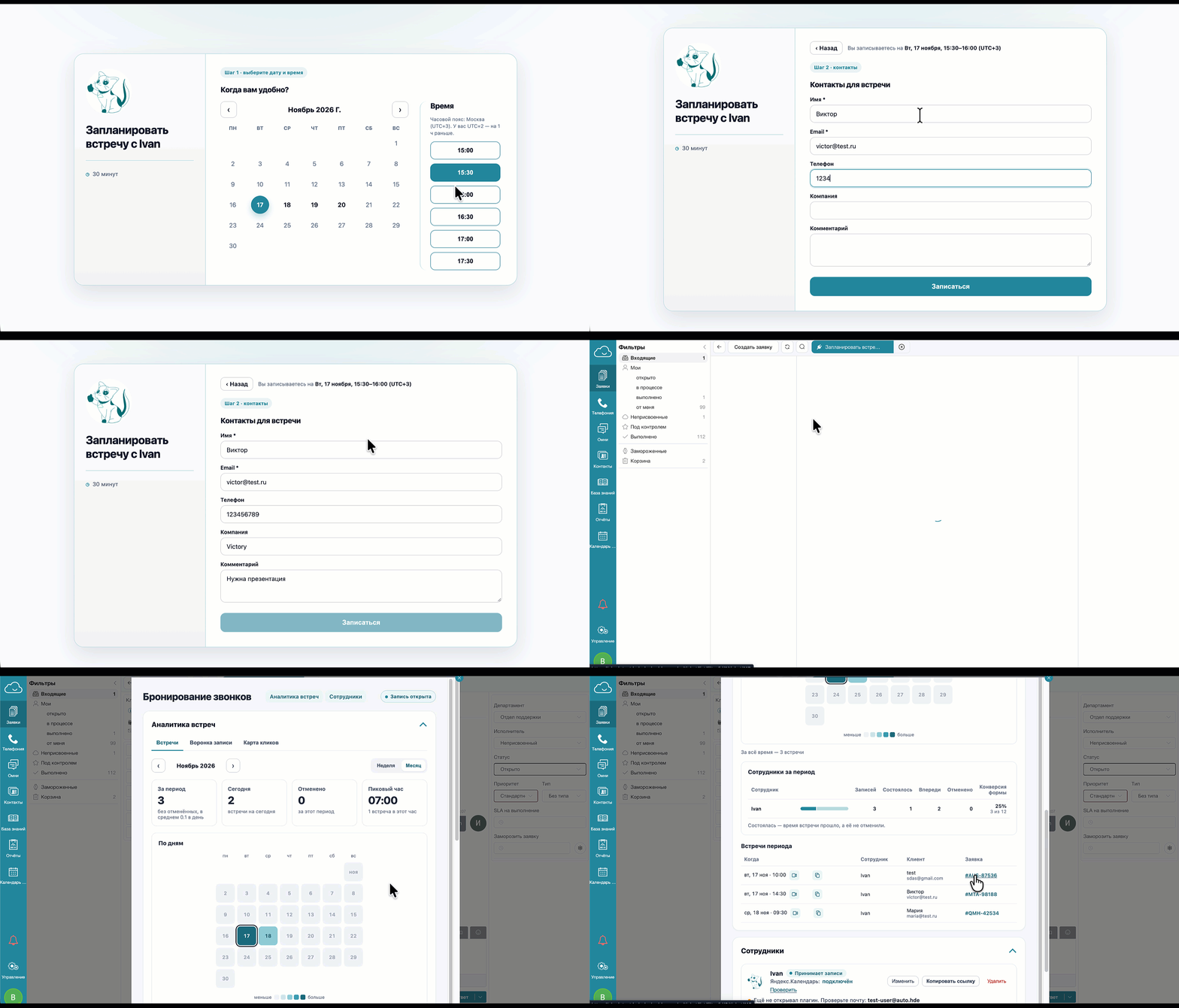
Основные возможности плагина:
- Синхронизация с Яндекс Календарём и Телемостом. При открытии ссылки клиент видит актуальные свободные слоты, которые подтягиваются из рабочего расписания сотрудника с учётом уже занятого времени. После заполнения формы встреча автоматически создаётся в Яндекс Календаре, а клиенту на почту отправляется письмо со всей информацией и ссылкой на видеозвонок в Телемосте.
- Автоматическое создание заявок в HelpDeskEddy. При каждом бронировании в системе создаётся тикет, где ответственным сразу назначается выбранный сотрудник. В заявку передаются все данные, которые клиент указал в форме: имя, электронная почта, комментарий и значения дополнительных (кастомных) полей.
- Отслеживание UTM-меток. Инструмент умеет собирать и сохранять UTM-метки при переходе клиента по ссылке на бронирование, что позволяет оценивать эффективность источников трафика.
- Гибкая настройка и аналитика. В панели управления администратор может добавлять сотрудников, задавать их рабочие часы, подключать календари по API и отслеживать статистику по проведённым и запланированным встречам.
- Защита от накладок. Система контролирует запись: если два клиента одновременно пытаются занять один и тот же слот, дублирования встреч и заявок не происходит — второму пользователю корректно предлагается выбрать другое свободное время.
- Мультиклиентность и автономность. Решение не требует тяжёлой инфраструктуры и отдельной базы данных, поддерживая одновременную работу множества компаний-клиентов.
Плагин относится к платным. Стоимость плагина составляет 5000 р/мес., средства будут сниматься с баланса вашей системы. После установки плагина будет доступно 14 дней бесплатного тестового периода.
Инструкция по работе с плагином
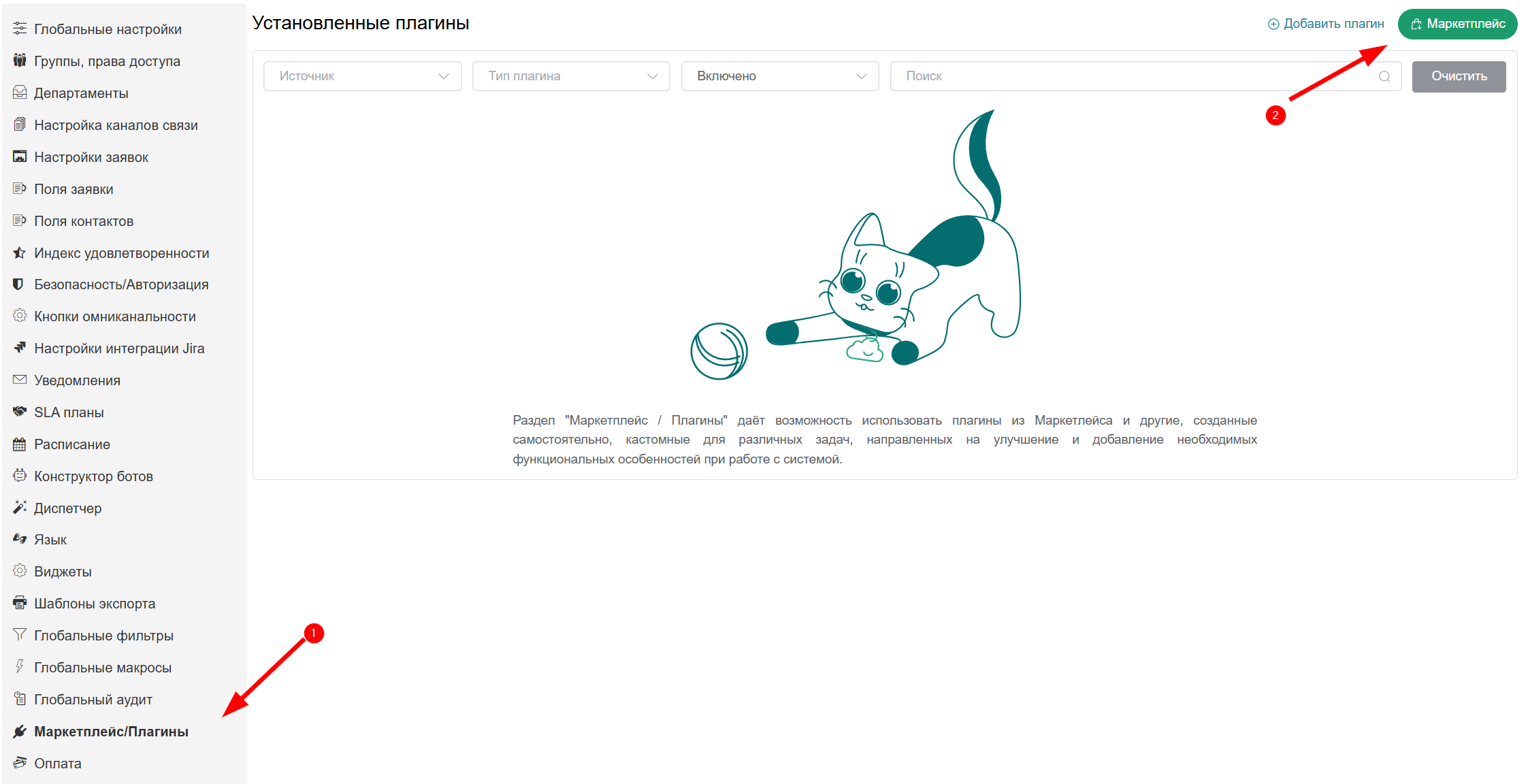
1) Установка плагина осуществляется через маркетплейс HelpDeskEddy.
Перейдите в меню "Управление" → "Маркетплейс/плагины". В верхнем правом углу откройте "Маркетплейс", в поиске найдите плагин "Календарь для записи" и пройдите процедуру установки:
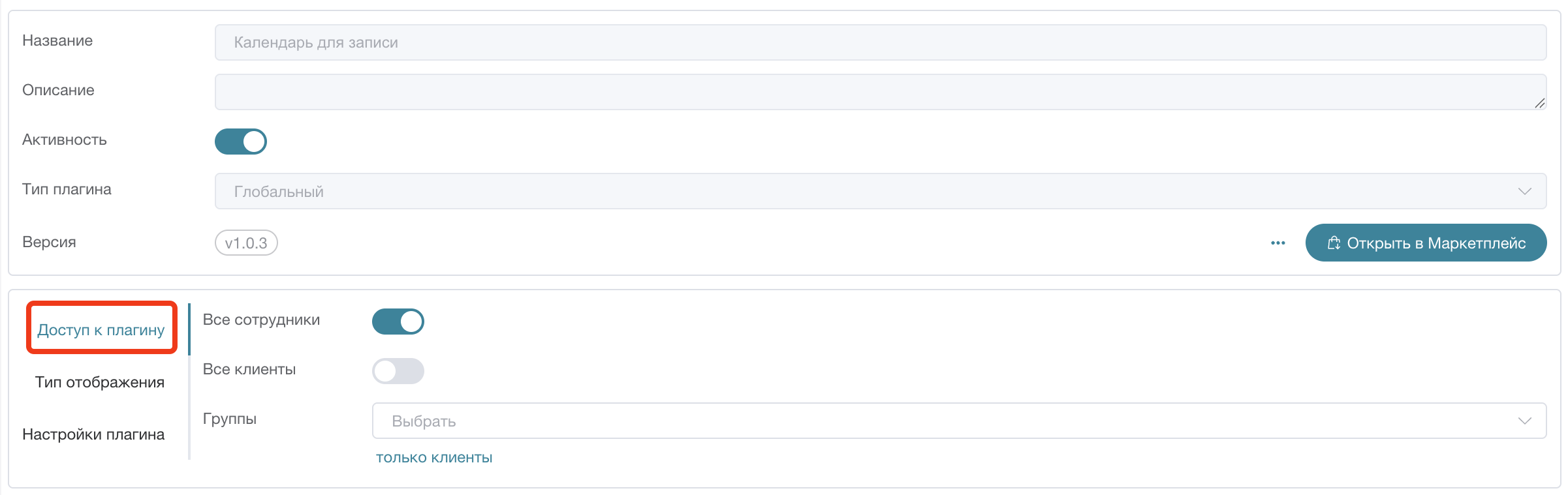
2) Активируйте плагин. Во вкладке "Доступ к плагину" укажите группы сотрудников, которые будут иметь к нему доступ:
3) Перейдите во вкладку "Настройки плагина" для дальнейшей настройки:
- Расписание
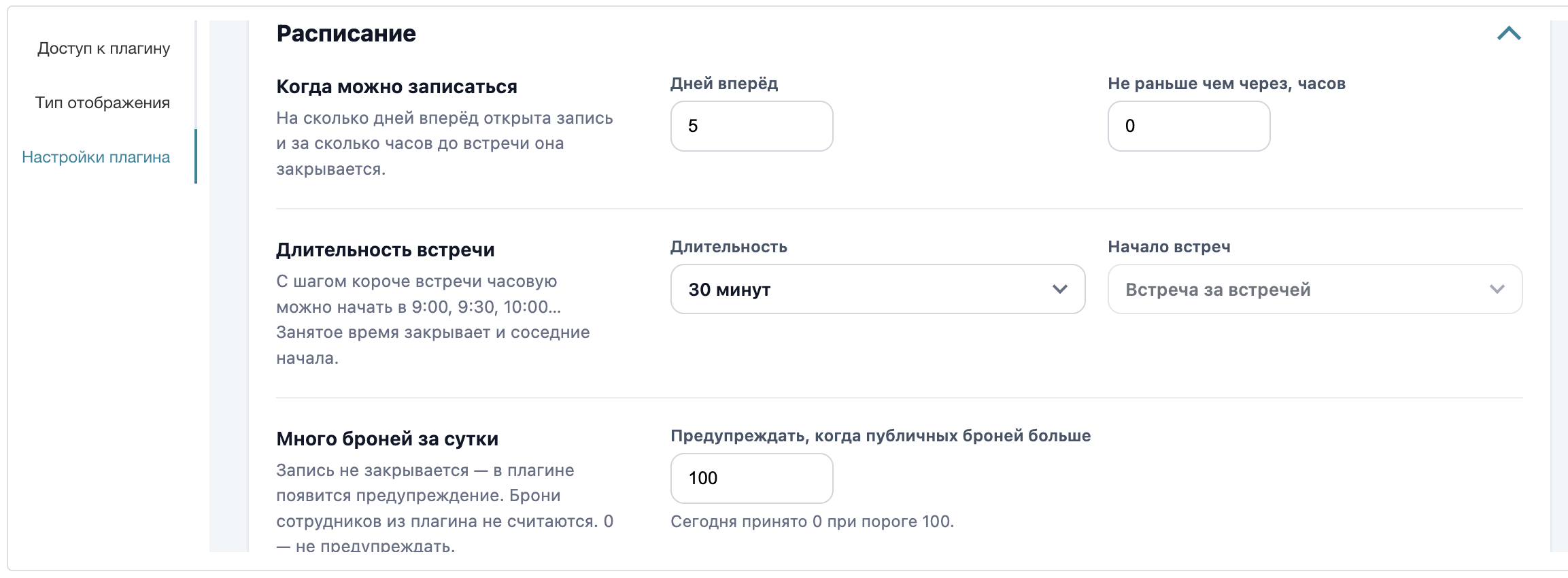
- Заявки и встречи
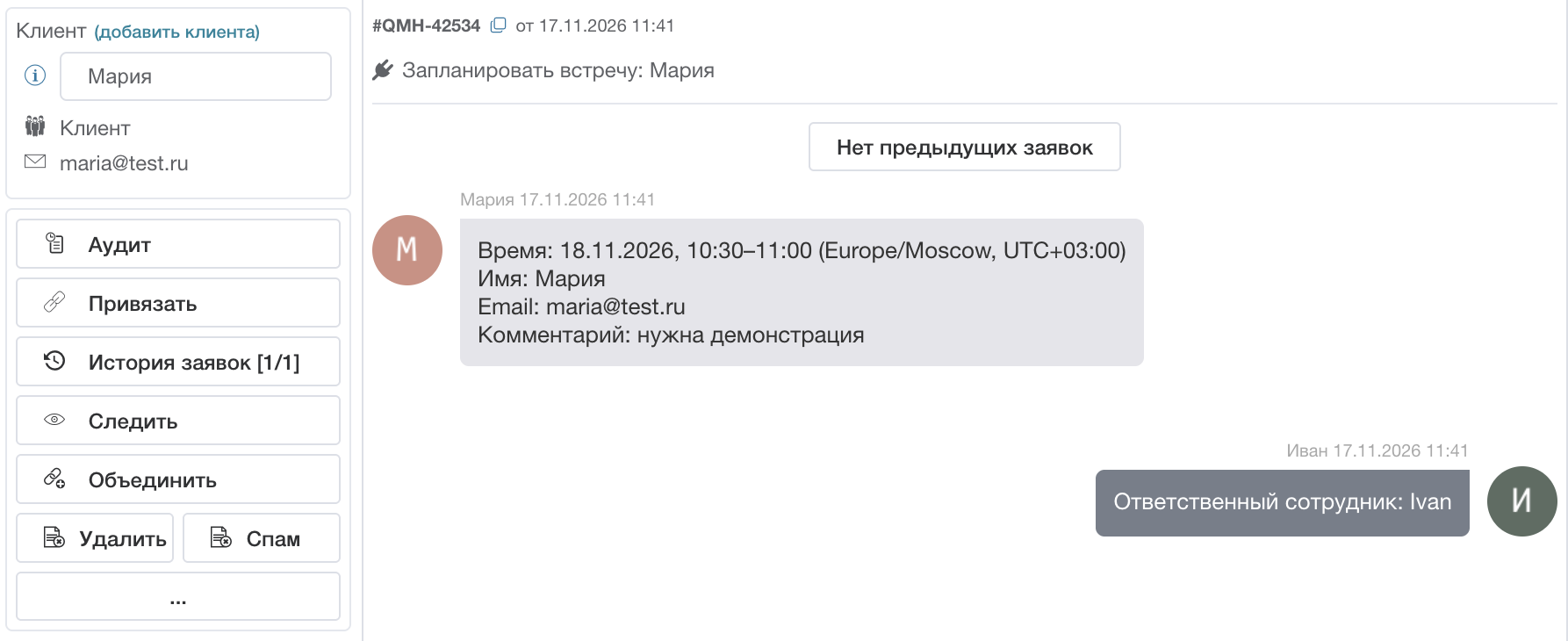
- Ответ сотрудника в заявке. Автоматически добавляет в заявку ответ от имени сотрудника, на которого была назначена встреча. Отдельно можно сделать правило диспетчера, которое будет автоматически назначать сотрудника исполнителем заявки (действие "Назначить исполнителем автора последнего ответа"):
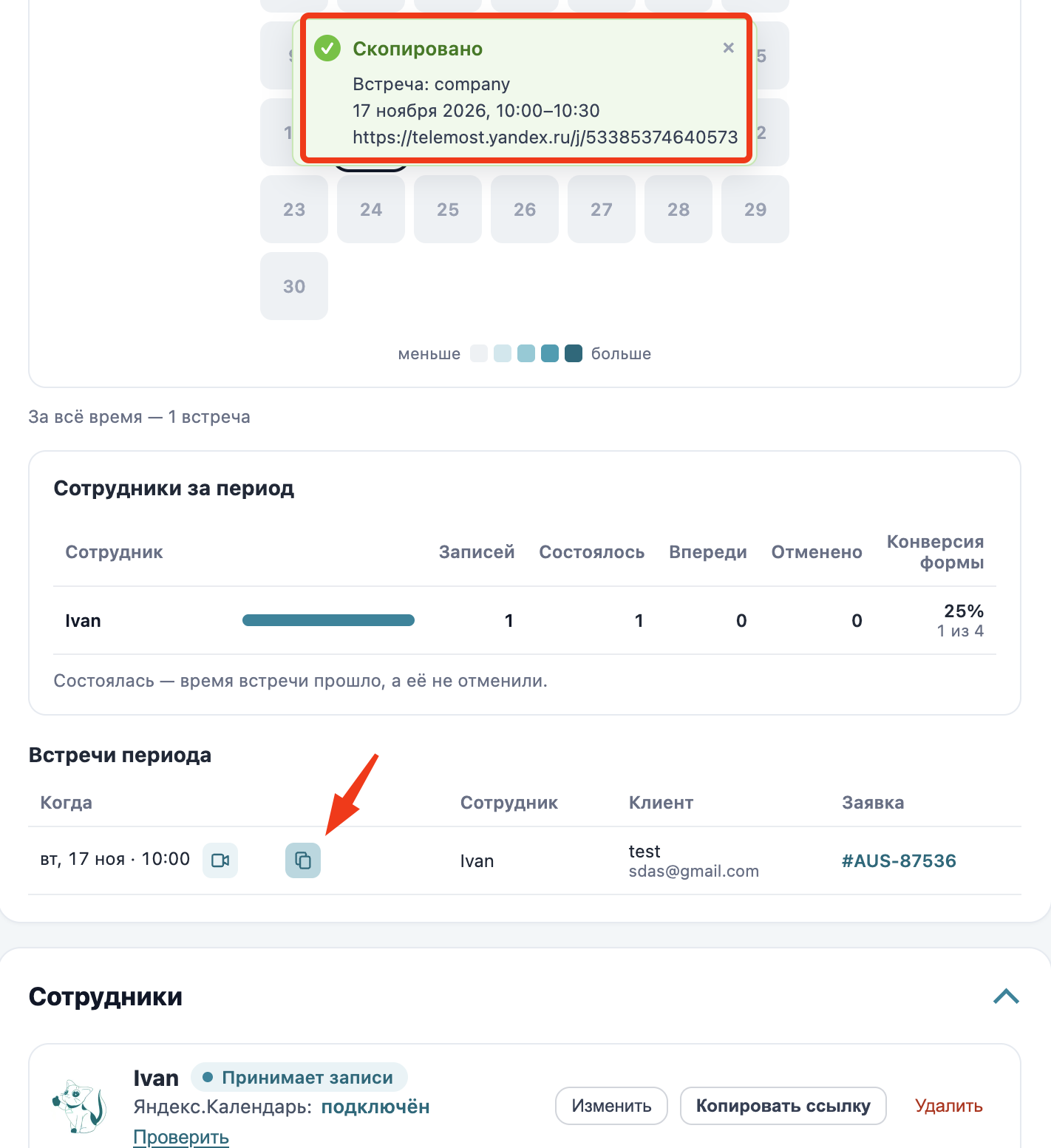
- Копирование встречи. Настройте шаблон с информацией о встрече. Скопировать его можно будет в аналитике встреч:
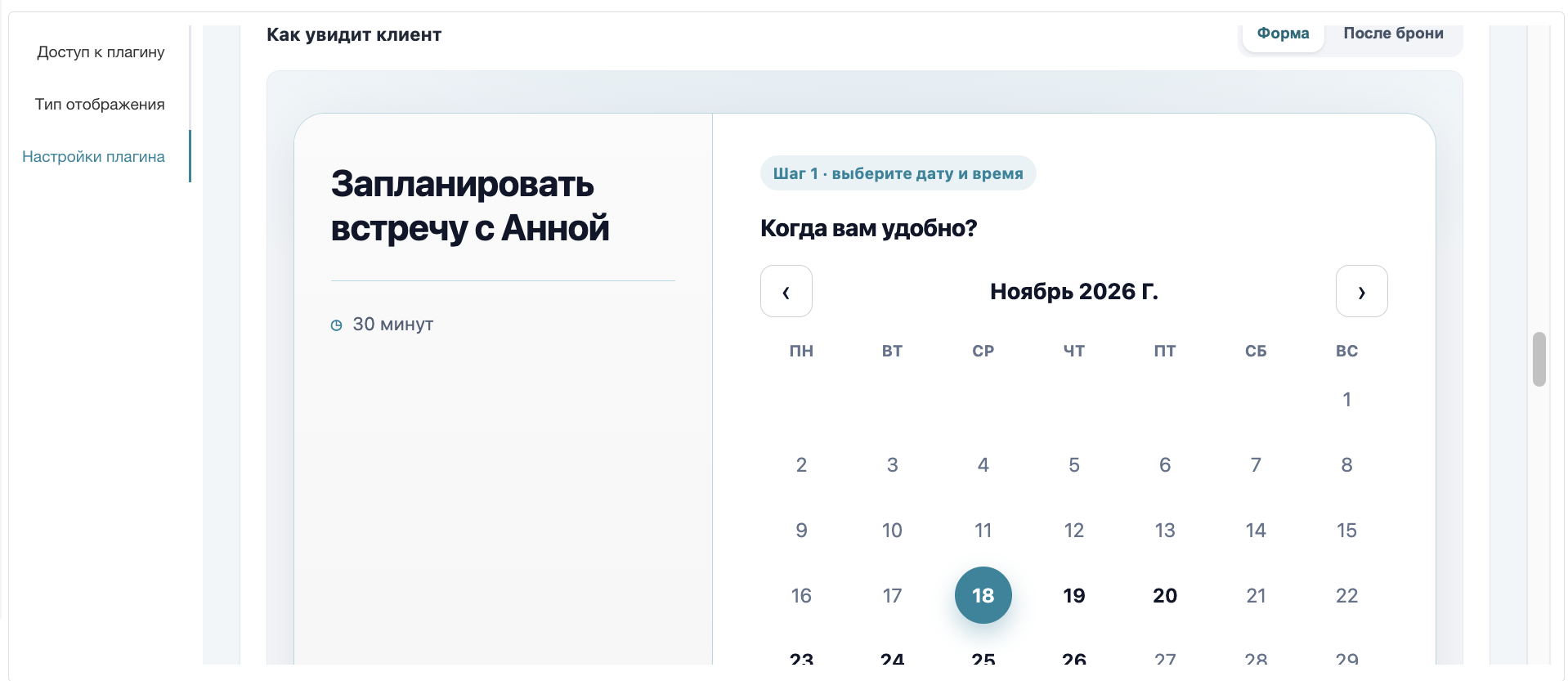
- Страница записи.
Настройте внешний вид страницы и кнопок, а также содержимое формы для бронирования встречи. Ниже будет доступен предпросмотр формы - как её увидит клиент во время и после бронирования:
- Защита от спама.
Здесь можно включить капчу, заблокировать IP-адреса, с которых не будут бронироваться записи, а также массово отменить брони за указанный период, если вас заспамили.
- Сайт и аналитика.
1. Укажите сайты, на которых размещён календарь. Тогда только указанным сайта форма будет сообщать о шагах записи и только от них принимать метки визита (utm, yclid). Шаги записи нужны сайту для его аналитики: целей метрики на странице сайта, Google Tag Manager и т.п.
2. Впишите счётчик и добавьте в Яндекс.Метрике цели из списка — плагин сам будет их отправлять. Код счётчика на сайт ставить не нужно. Если на странице сайта уже есть Метрика с этим счётчиком, а календарь вставлен нашим кодом, цели уйдут в неё. Иначе форма поднимет счётчик сама — и по ссылке, и в iframe.
3. Выберите метки, которые форма берёт из адреса страницы и кладёт в заявку. Метки попадают в заявку HelpDeskEddy блоком «Источник визита». В приглашение клиенту они не попадают.
Проверьте настройки плагина, сохраните их и обновите страницу. После этого на левой панели у вас появится кнопка с "Календарём". Нажмите на неё:
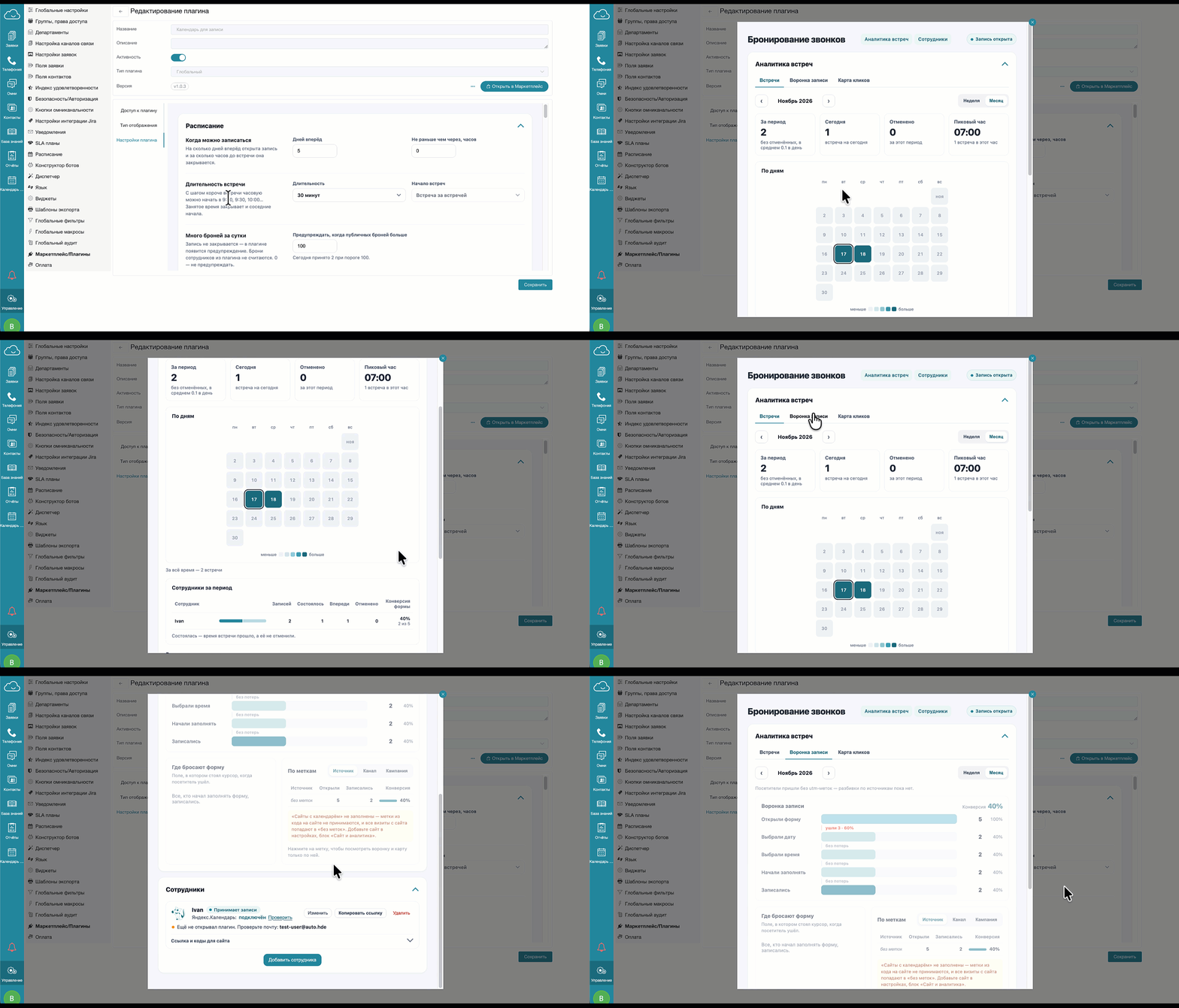
В этой вкладке вы сможете изучить аналитику по встречам/посетителям/меткам, назначить ответственных сотрудников, скопировать ссылку на календарь для размещения его на сайте и другое.
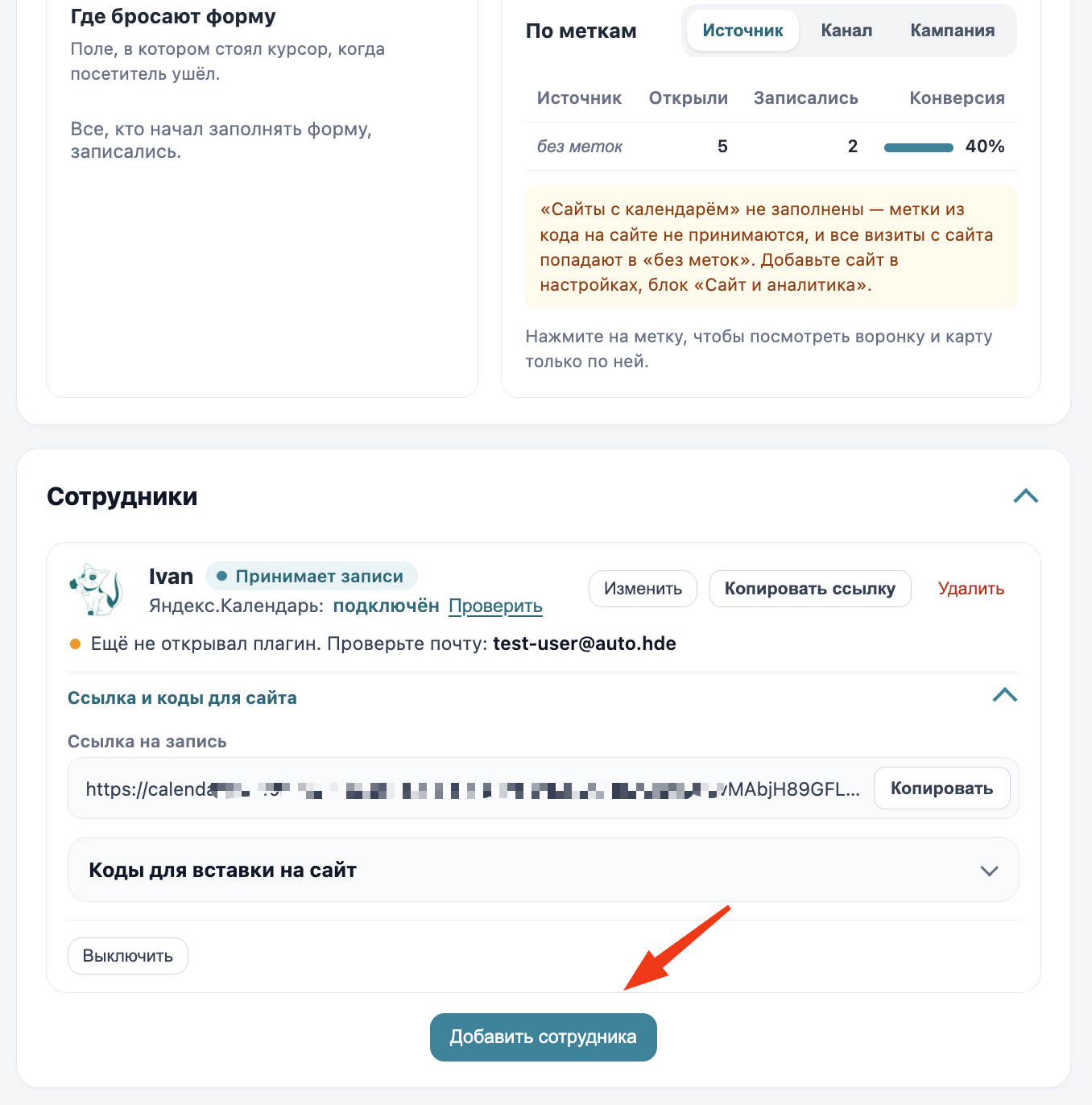
4. Следующим этапом нужно выбрать сотрудников, которые будут принимать записи и/или проводить встречи. Для этого нажмите на кнопку "Добавить сотрудника":
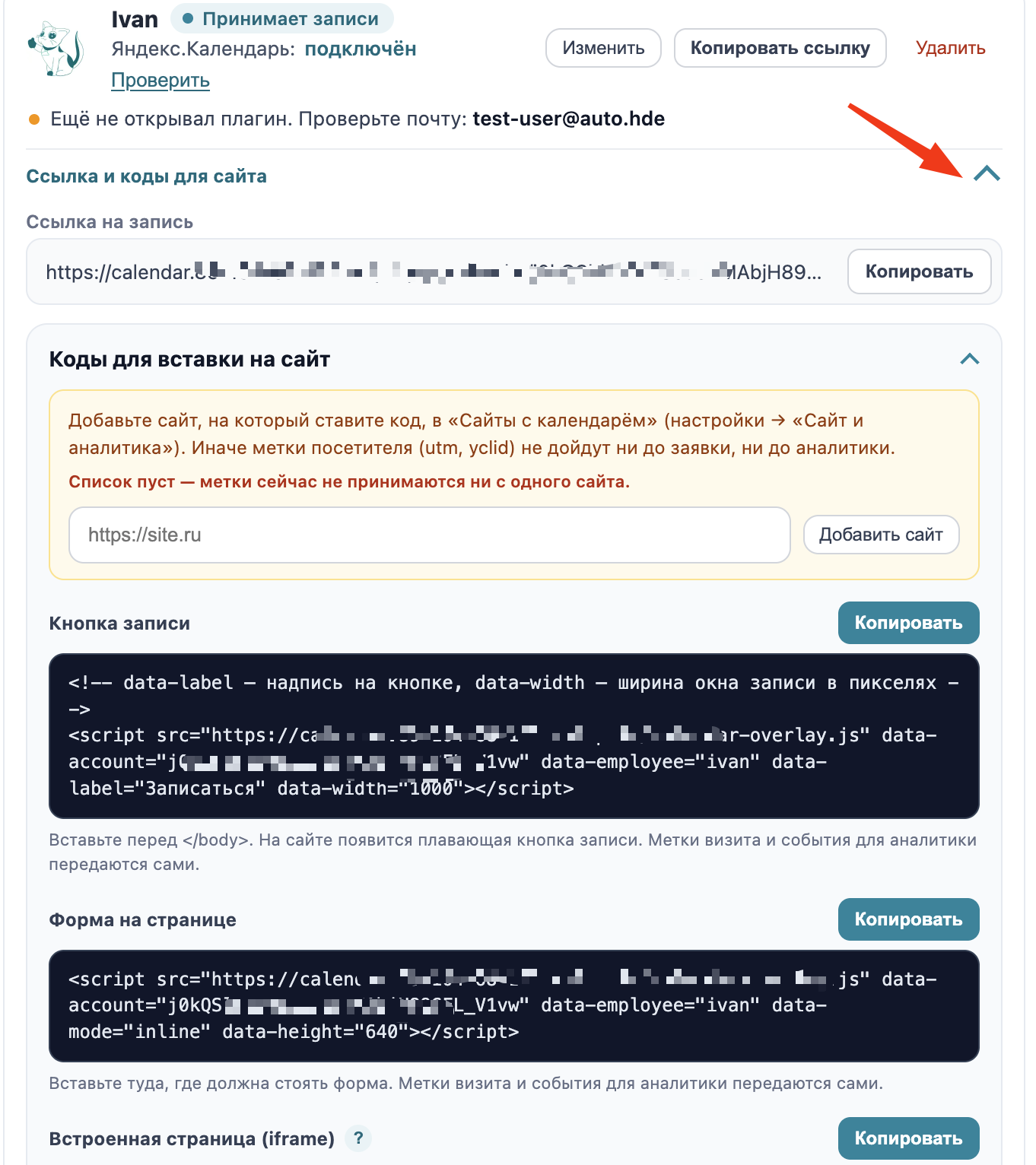
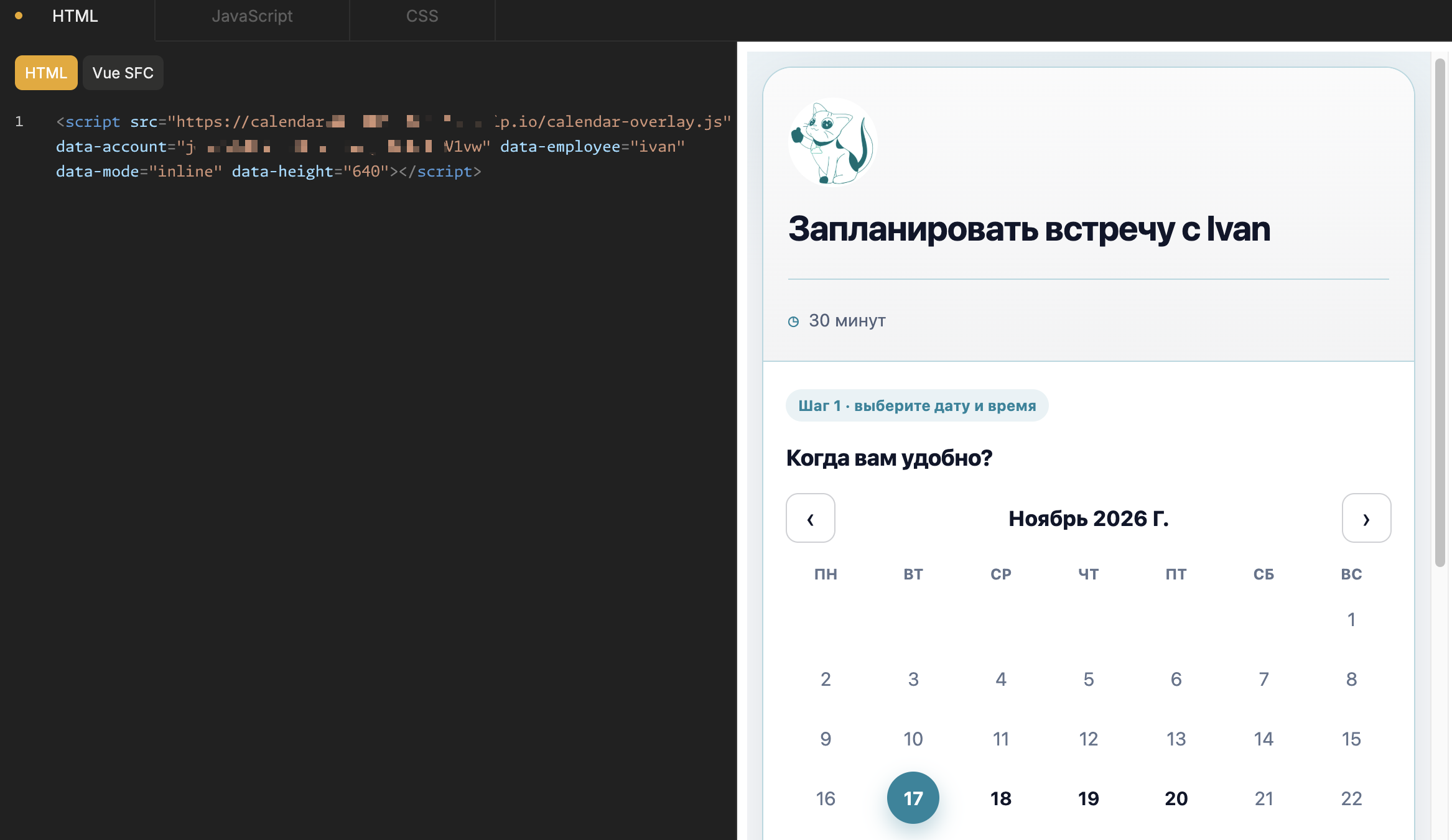
5. После добавления сотрудника вы сможете найти под ним ссылки и коды для вставки на сайт: это может быть обычная кнопка записи, форма на странице, либо же просто можно дать пользователю ссылку на окно с бронированием:
Например:




.png)


.png)
















































.png)










.png)
.png)



.png)


.png)




.png)
.png)




.png)